
 0
0 
Launch X-431 PRO 2015 V прошивка и подготовка к работе
Данная модель Launch PRO V уже снята с производства, предлагаем рассмотреть актуальную модель Launch PRO 2017
Поздравляем, Вы стали счастливым обладателем мультимарочного сканера Launch x431 PRO V!
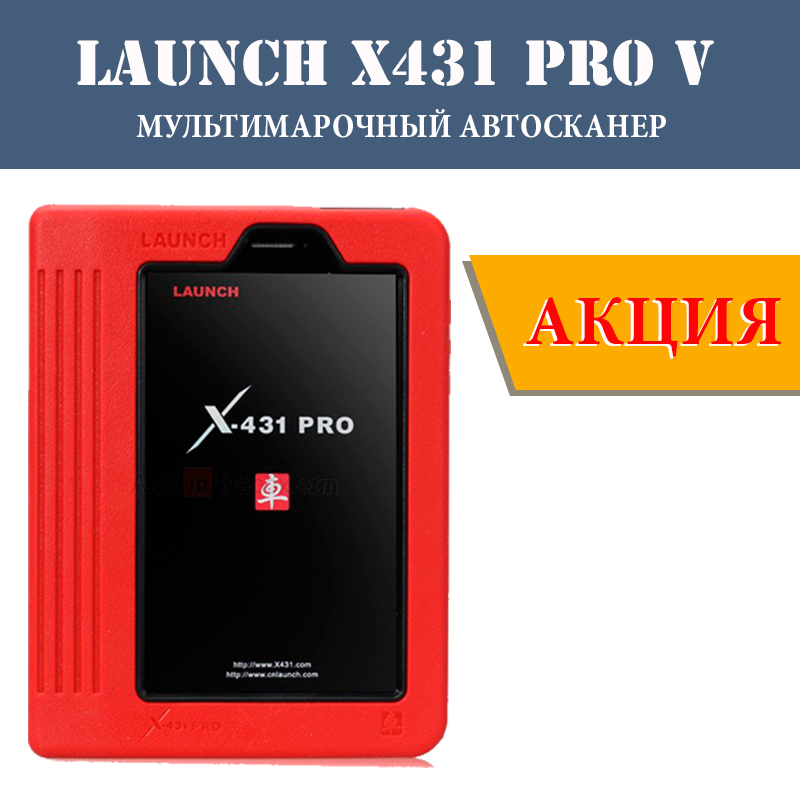
Модель X431 Launch PRO - мультимарочный сканер с широким функционалом:
Двигатель (Engine - ENG, DME, DDE, CDI, ERE и пр.)
Коробки передач с электронным управлением (Transmission - AT, EGS)
Антиблокировочные системы (АБС - ABS)
Системы пассивной безопасности (SRS, AirBag)
Кондиционеры и системы климат-контроля (AC/Heater - AAC, Climate Control)
Иммобилайзеры и прочее противоугонное оборудование
Подвеску (Airmatic и т.п.), Системы круиз-контроля (Cruise Control - CC)
Аудио- и видеосистемы (CD-changer, TV-Tuner, Audio system)
Системы навигации и связи
Системы управления сиденьями, стеклами, люками, зеркалами, фарами.
Модель данного сканера X431 PRO V снята с производства, но все его принципиальное отличие от новых моделей серии X431 PRO 2016, 2017 это малый объем основной памяти (2 ГБ) которого не достаточно для загрузки всех автомобильных марок. Остальные отличия: скорость процессора и модель планшета не влияют на работу и функциональность сканера, при этом разница в цене значительная и составляет 300-400$.
Данная инструкция поможет вам самостоятельно перенастроить систему так, чтобы прибор использовал для загрузки диагностических модулей внешнюю память на SD-карте, таким образом вы получаете рабочий прибор не уступающий по функциональности новым моделям, но за гораздо меньшие деньги.
Модель X431 Launch PRO - мультимарочный сканер с широким функционалом:
Его отличительная особенность - низкая стоимость. Цена x431 2015 года выпуска, составляет всего: 55 000 - 60 000 рублей, аналоги будут стоить от 70 000 - 80 000 рублей.
Купить Launch x431 PRO данной модели Вы можете в гипермаркете товаров для автосервиса Автосканеры.RU, перейдя по ссылке в карточку товара.
Многие клиенты сталкиваются с тем, что после покупки x431 PRO V от Launch они не могут сами настроить данный сканер для работы.
Сегодня мы, пошагово, покажем как подготовить к работе мультимарочный автосканер Launch x431 PRO 2015 года выпуска.
И так, Вы купили x431 PRO Launch и принесли его домой:
Распаковали автосканер Launch x431 PRO:
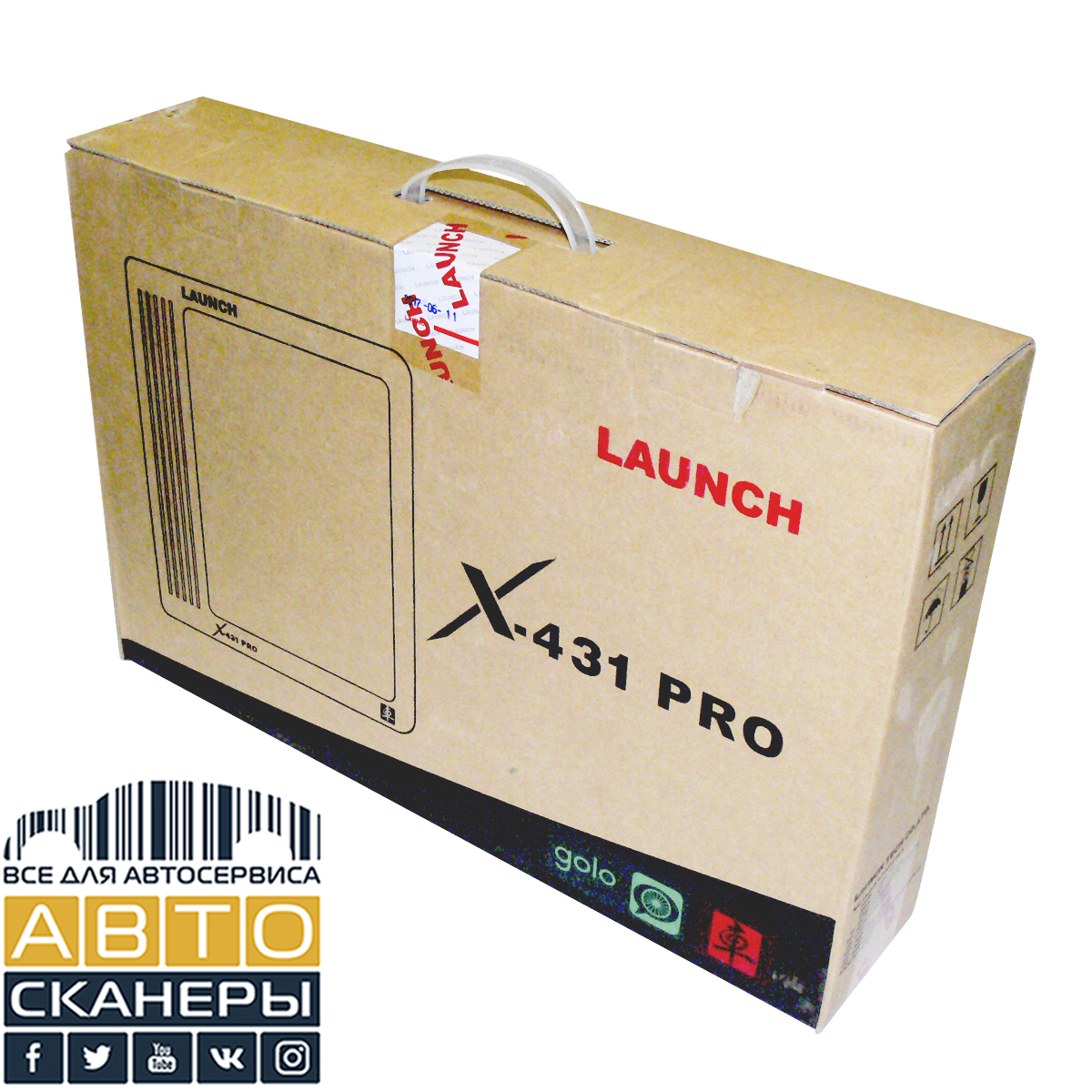
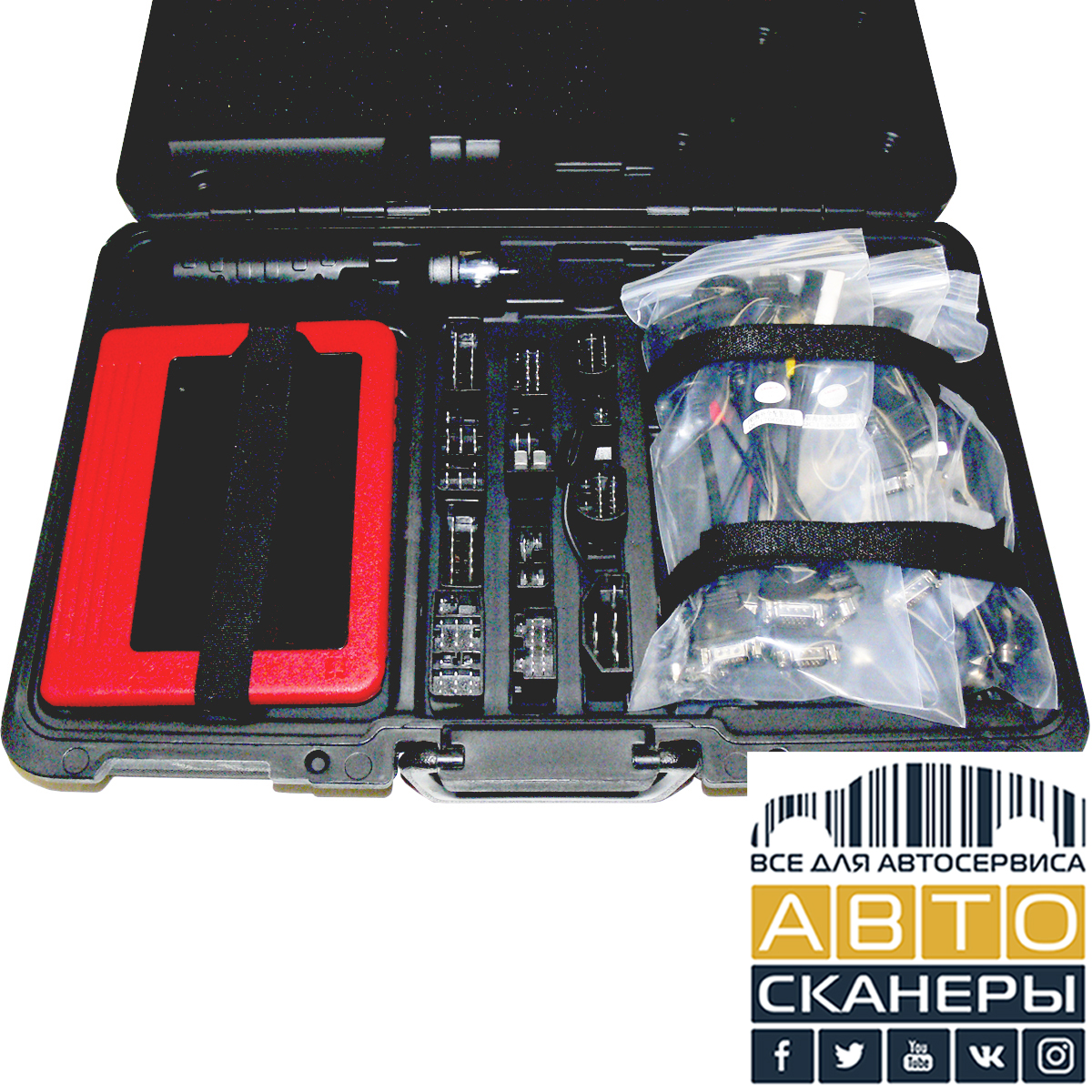
Вскройте пакет документов, расположенный в кейсе Launch и достаньте оттуда документы.
При активации x431 PRO нам понадобятся регистрационные данные, которые расположены на специальном листе:
Внутри записаны СЕРИЙНЫЙ НОМЕР и КОД РЕГИСТРАЦИИ

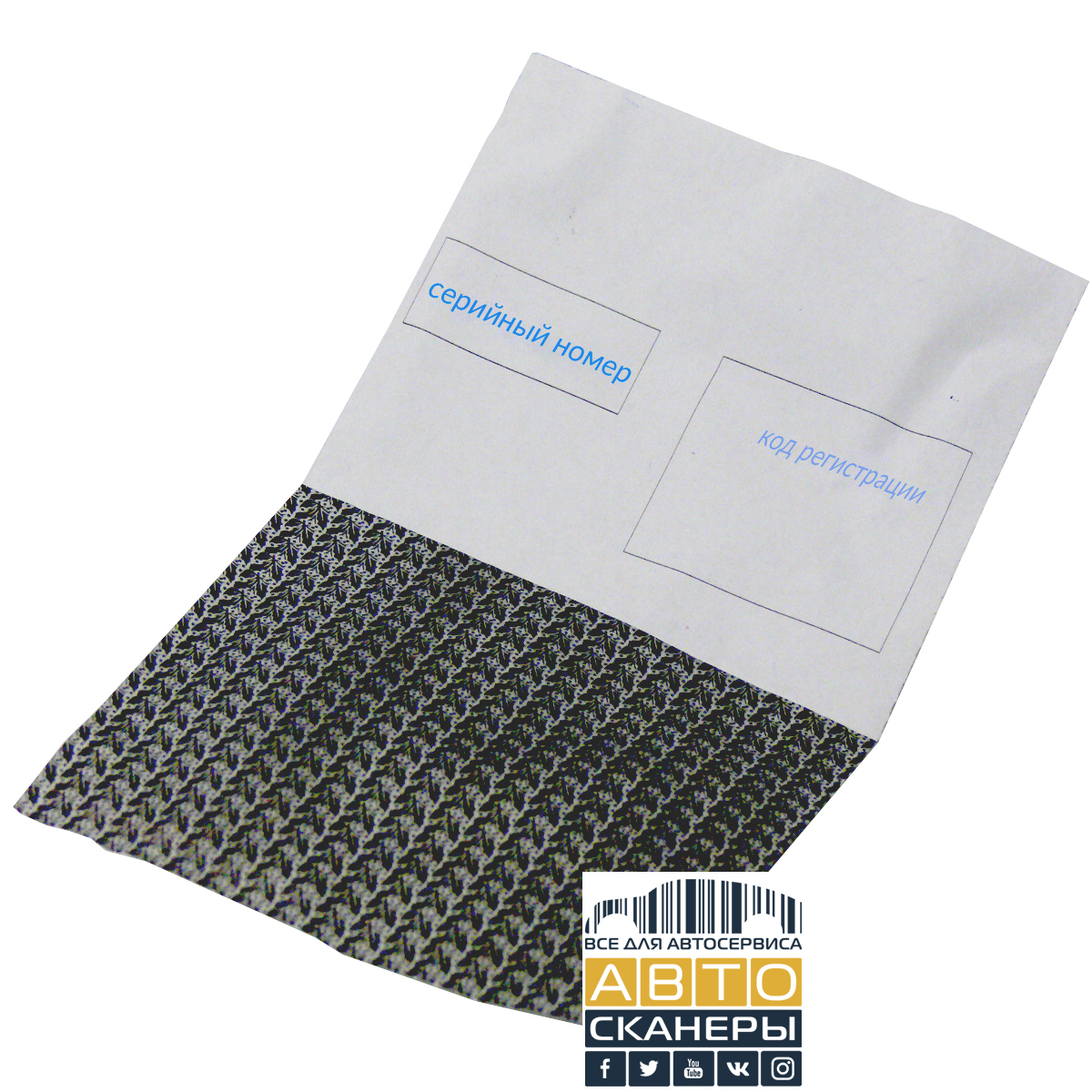
Включите прибор, нажав и удерживая кнопку включения. Если прибор не включается при нажатии более 10 секунд, скорее-всего ему нужна зарядка.
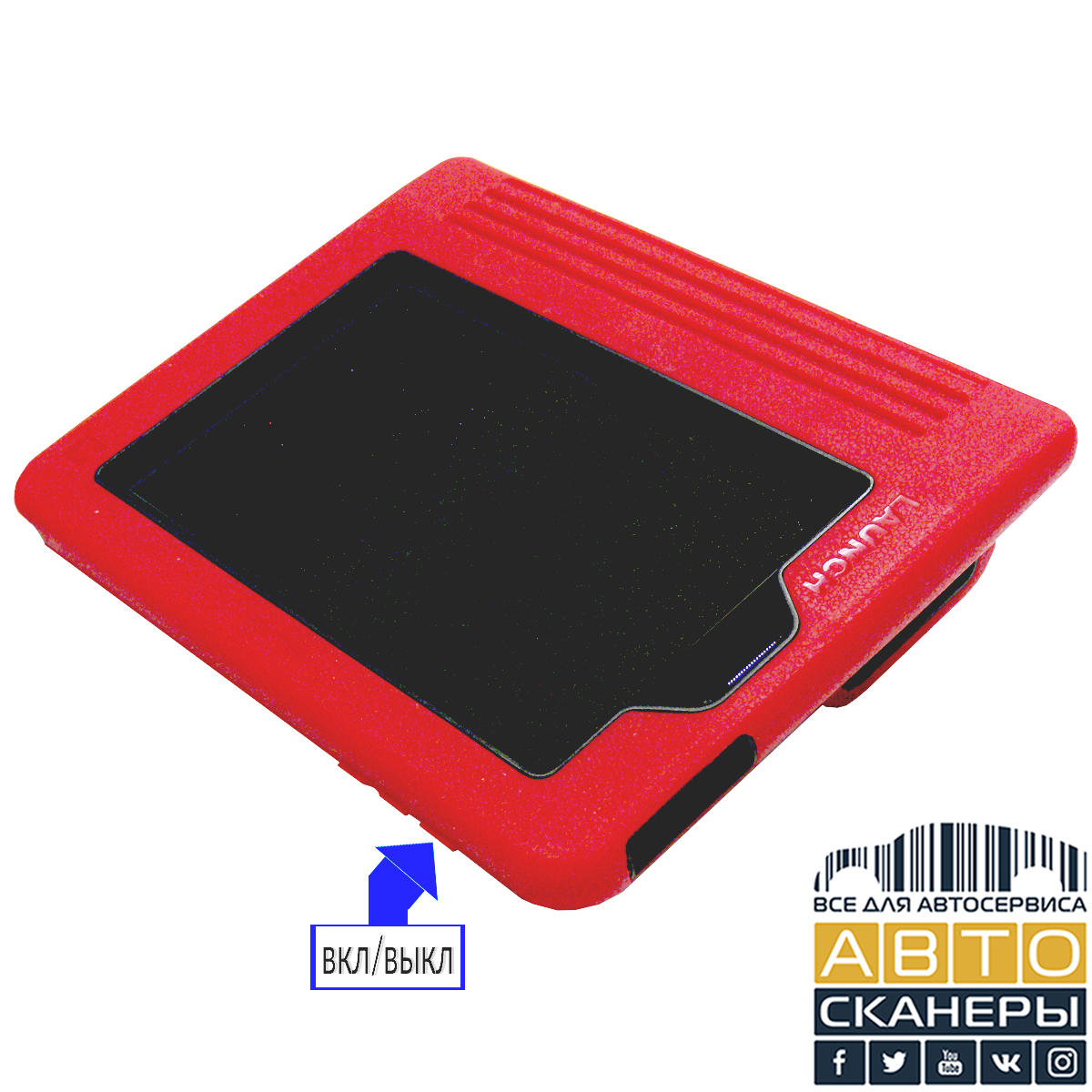
После того как работа X431 начнётся, приступаем к настройке.
Для начала, давайте покажем как перевести интерфейс Launch x431 PRO V на русский язык:
Находясь на главном экране, нажмите на STTING (НАСТРОЙКИ):
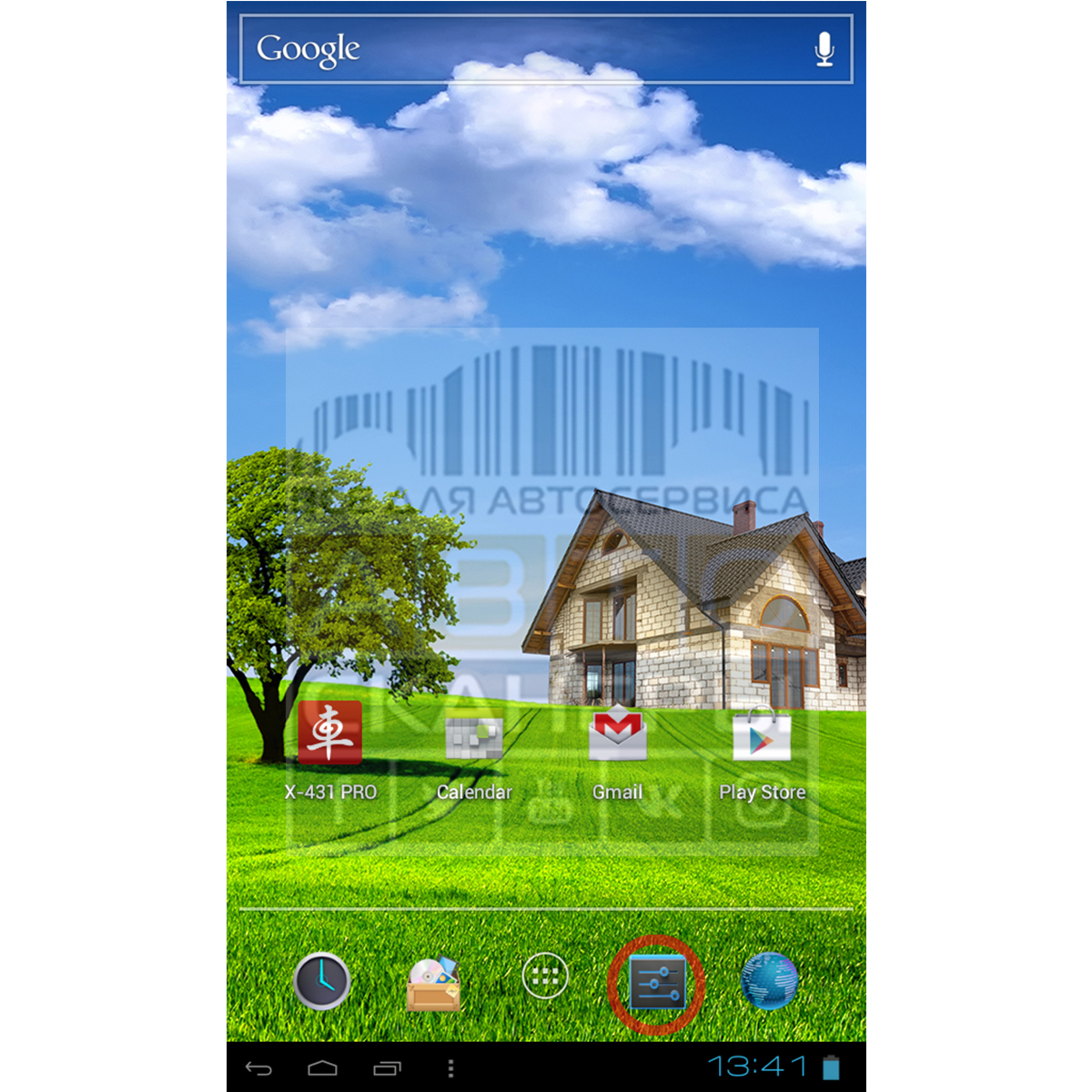
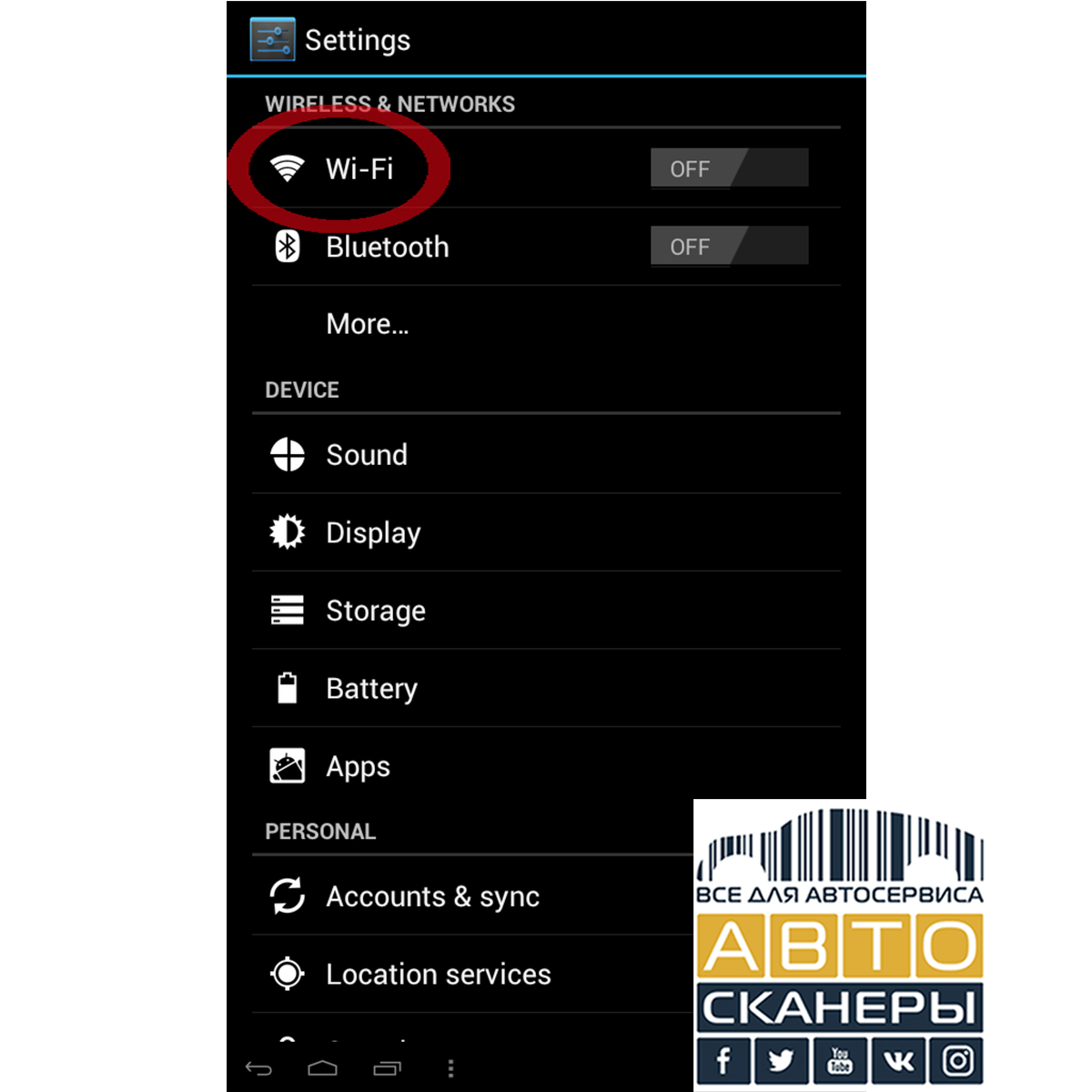
В появившемся меню, нажмите на текст (не на нкопку) Wi-Fi, в меню:
Переходим к выбору языка. Нажмите на строку: Language & input и выберете язык: РУССКИЙ (Российская Федерация):
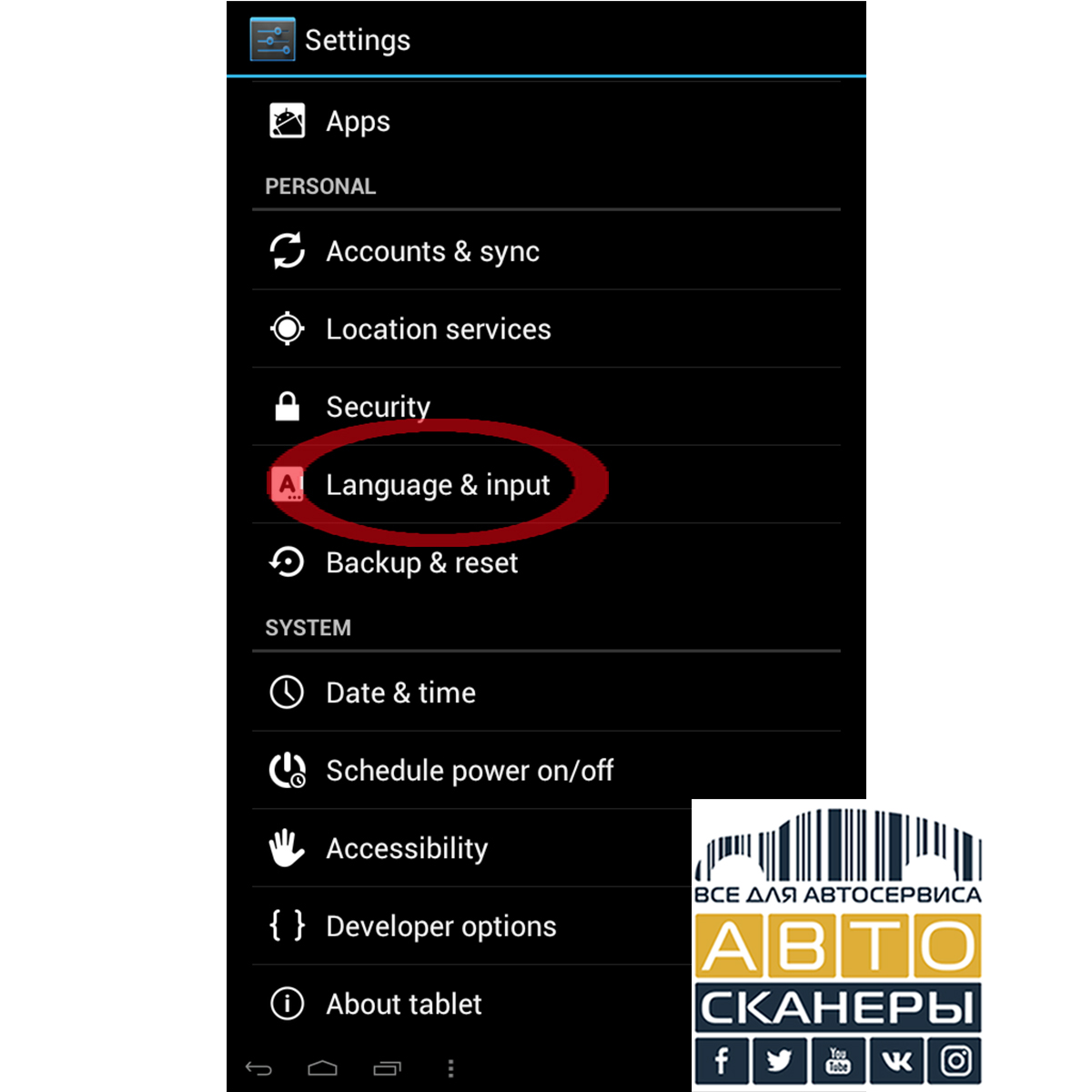
После чего нажимаем на кнопку: Возвращение в главное меню.
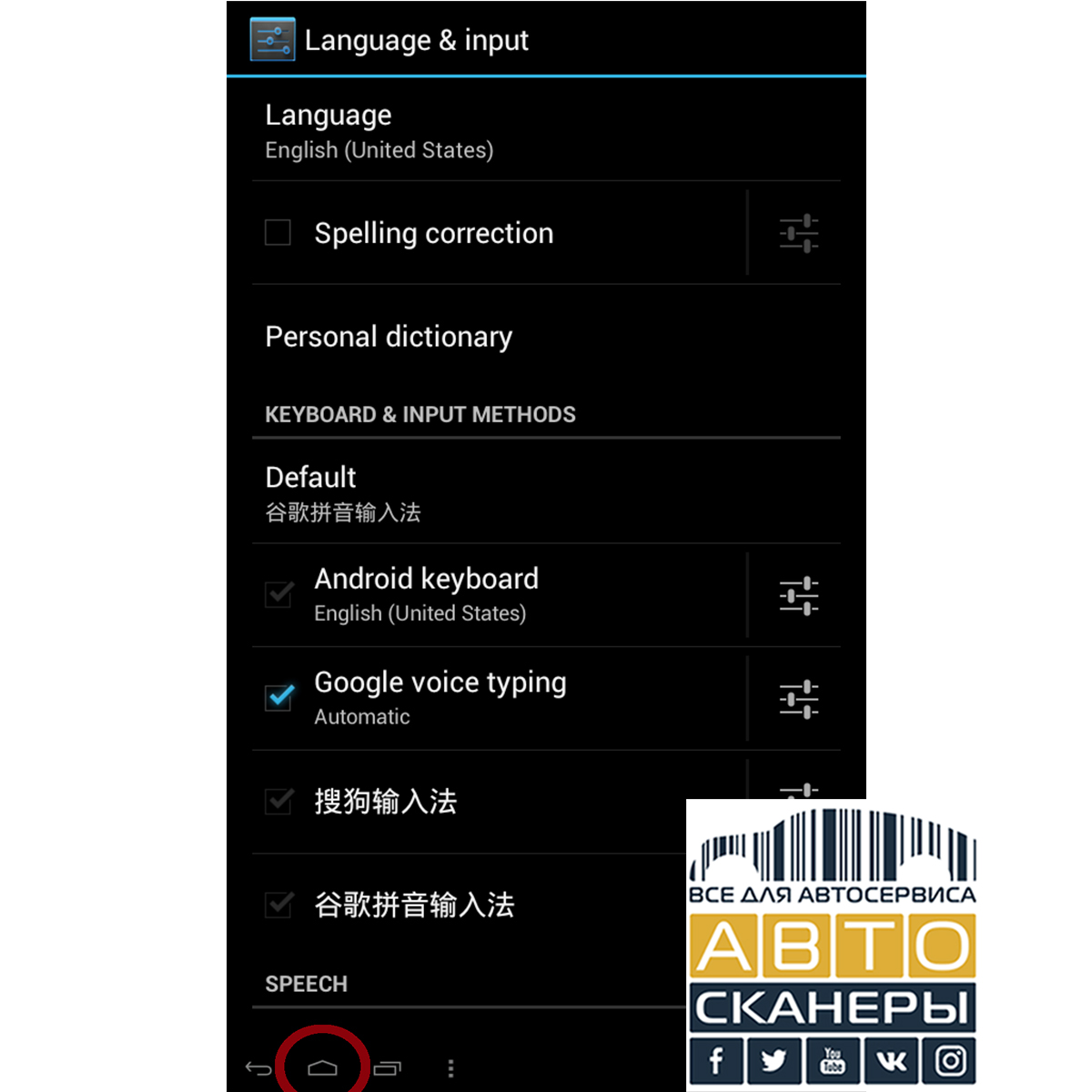
Обратите внимание: меню уже на русском языке. Теперь нам необходимо включить WiFi. Для этого снова наживаем на Настройки.
И включаем WiFi, путем нажатия на кнопку его активации.
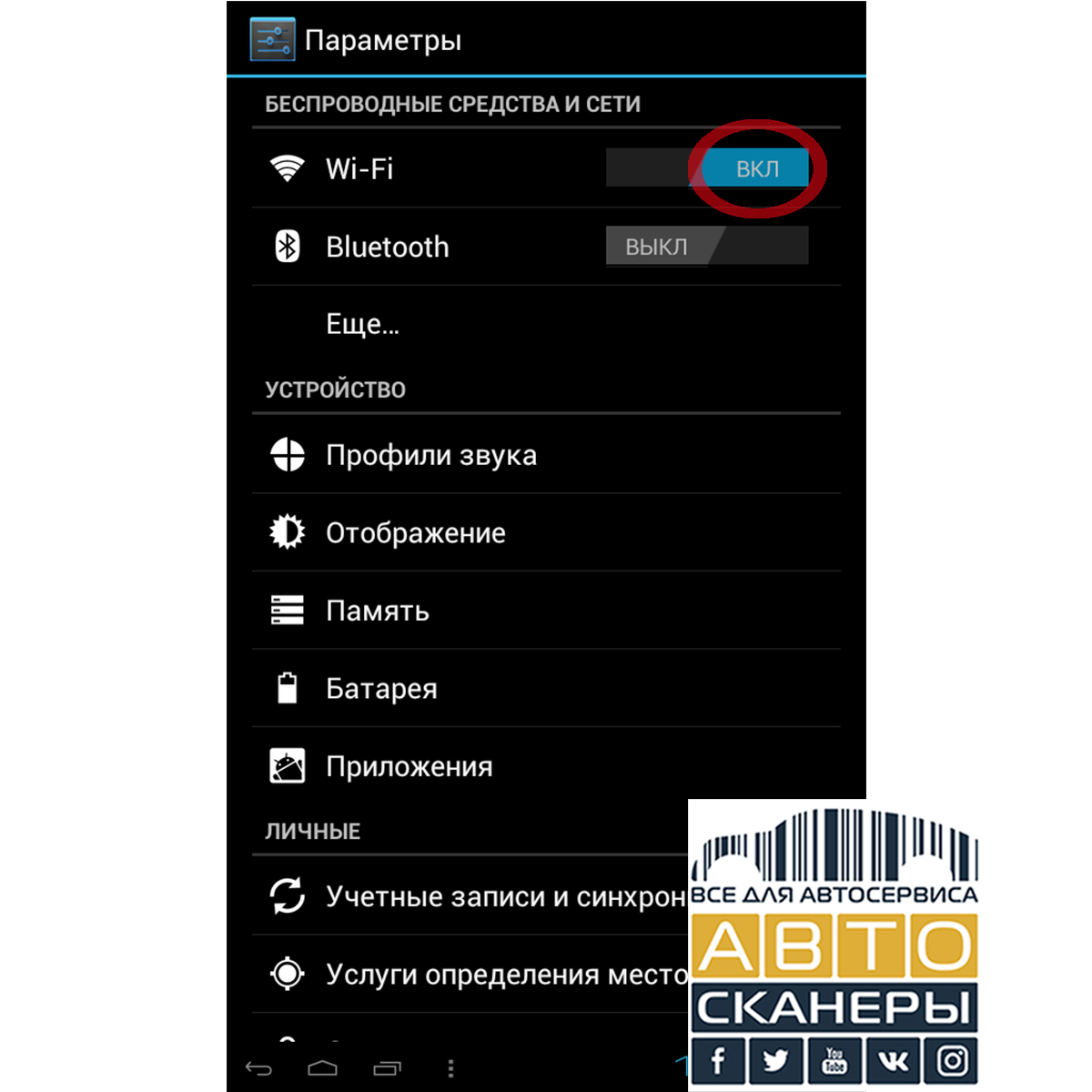
После включения WiFi, выходим на главный экран при помощи кнопки: Возврат в главное меню и выбираем Браузер:
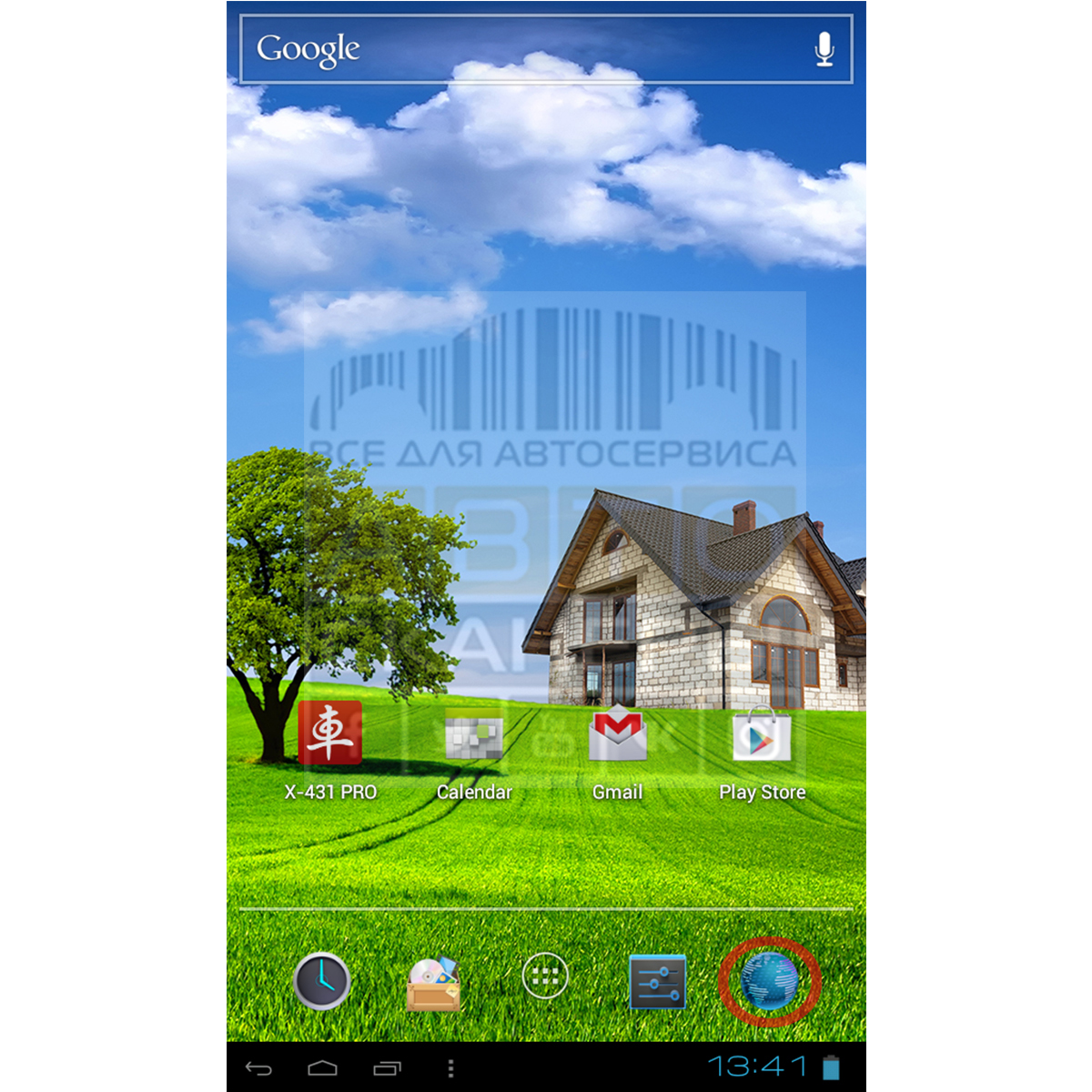
В поисковой строке Браузера, вводим адрес: autoscaners.ru
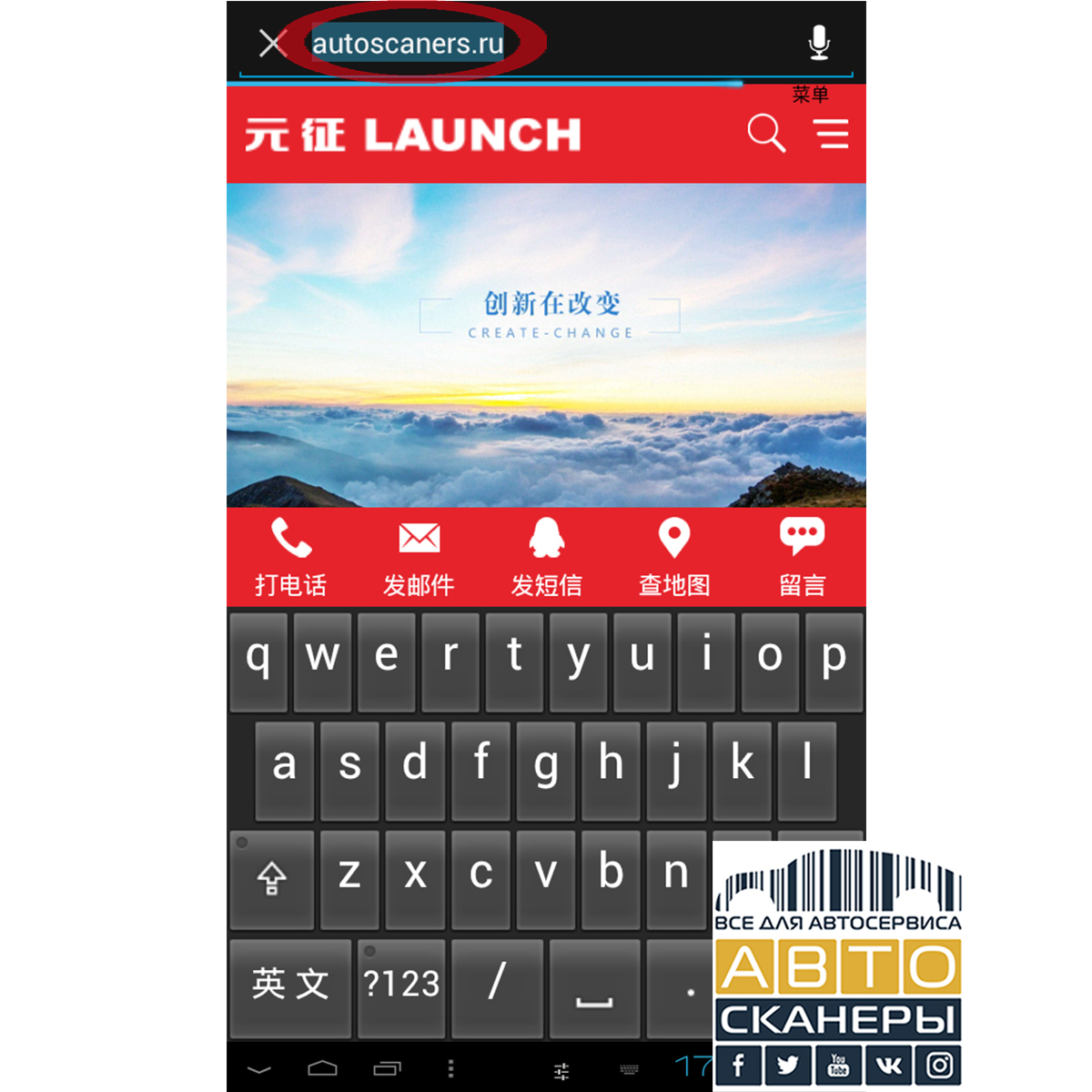
Добро пожаловать в гиппермаркет товаров для автосервиса Автосканеры.RU!
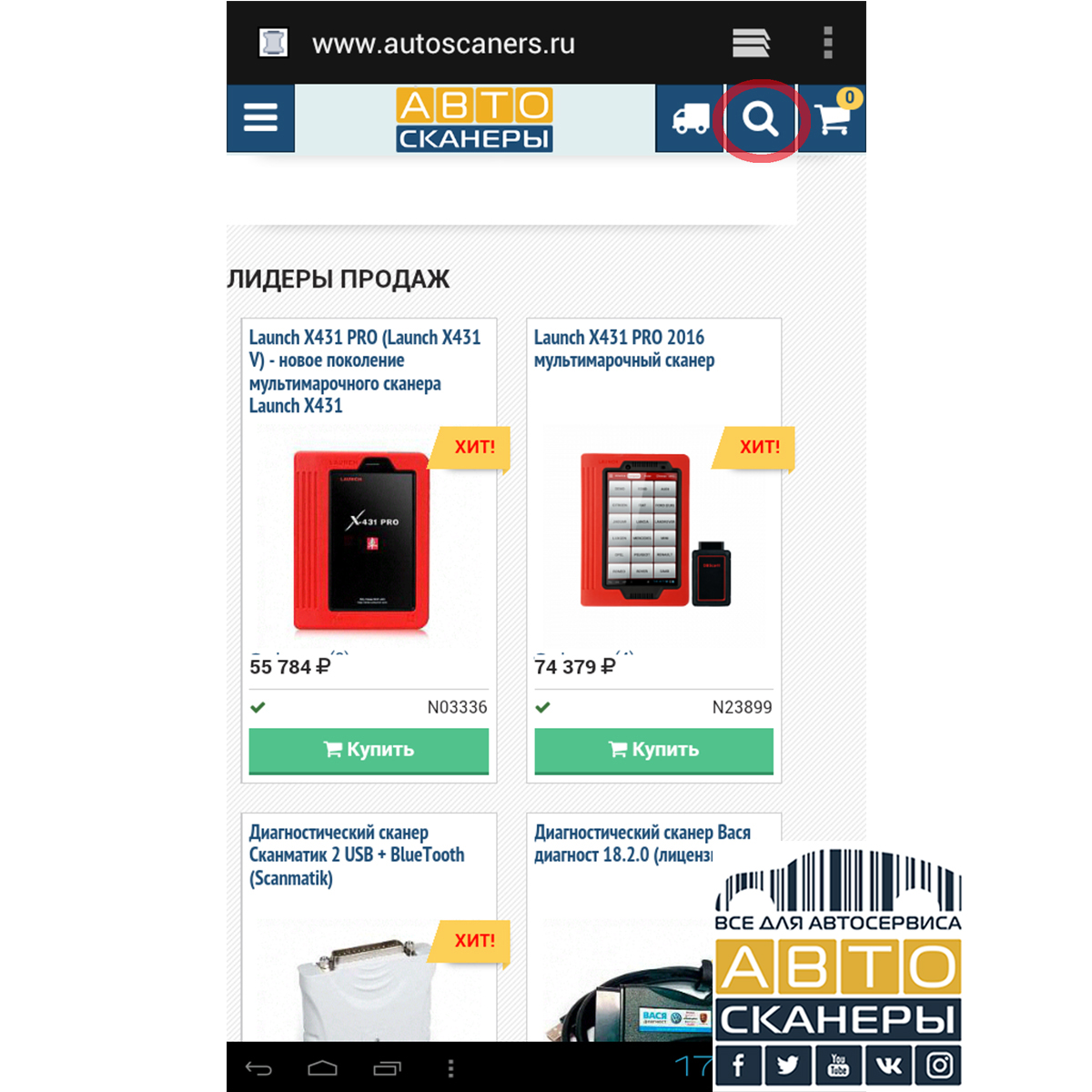
После входа, на главной странице магазина Автосканеры, нажмите на иконку поиска:
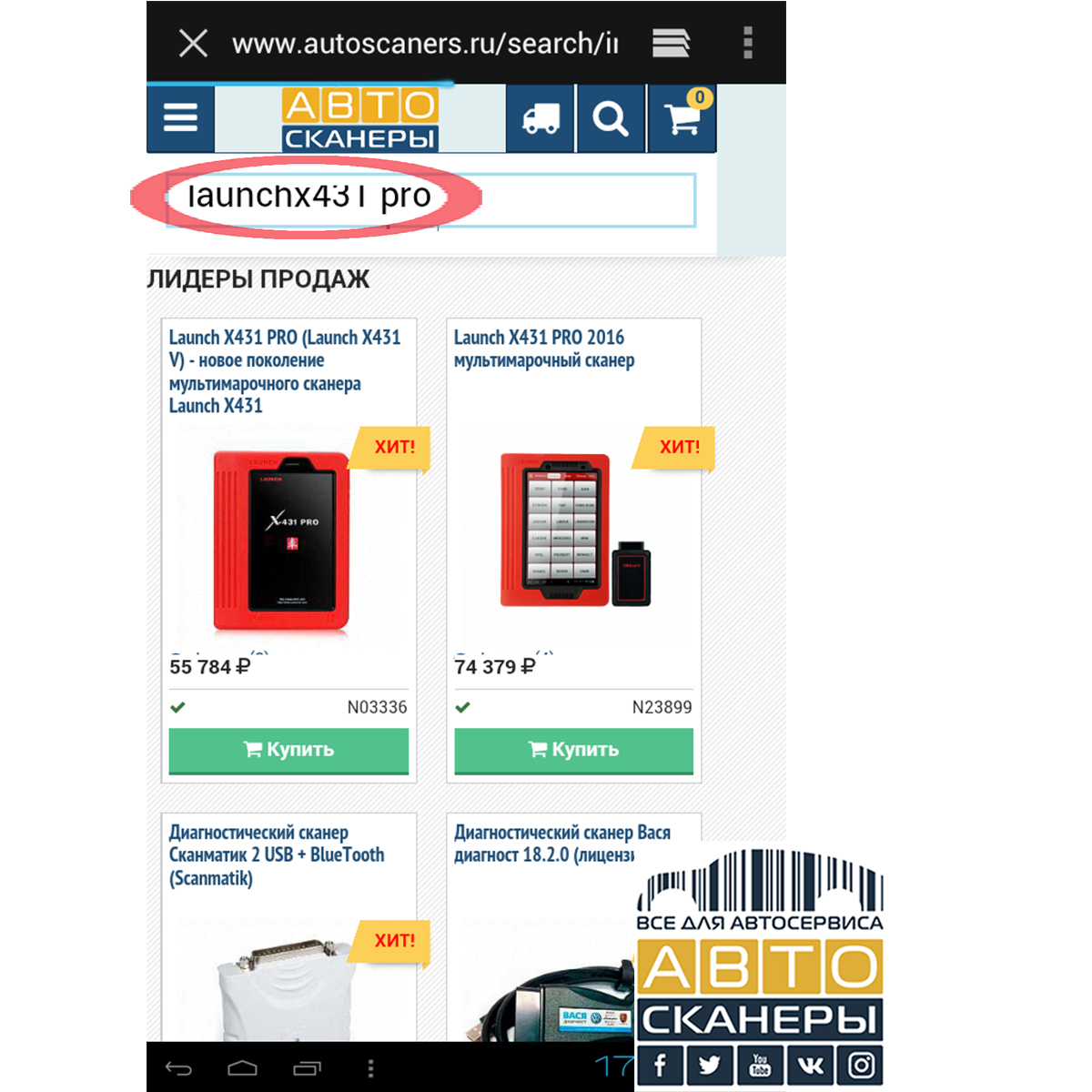
В поле поиска введите запрос Launch x431 PRO:
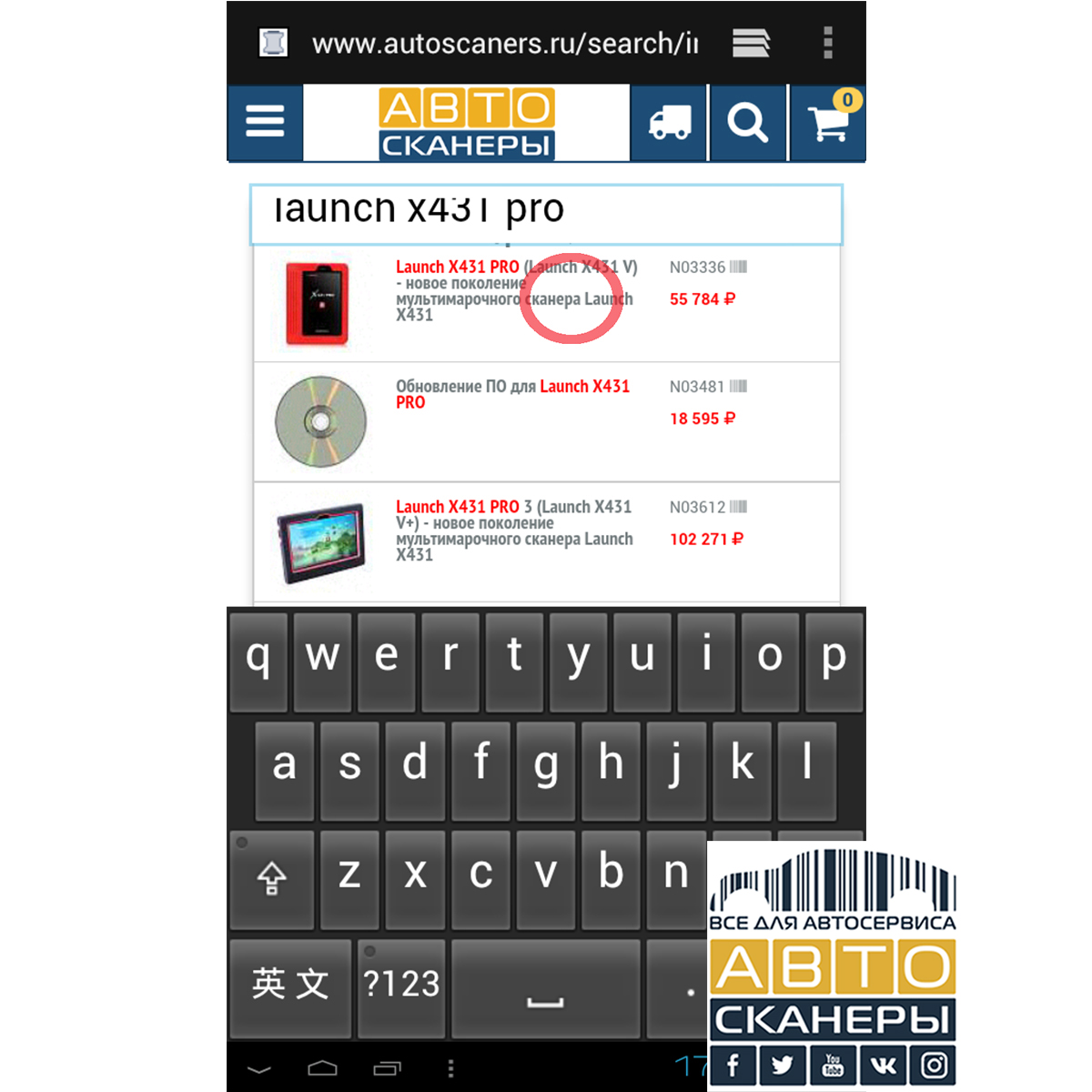
Из предложенных вариантов выберите Launch x431 PRO (Launch x431 V)
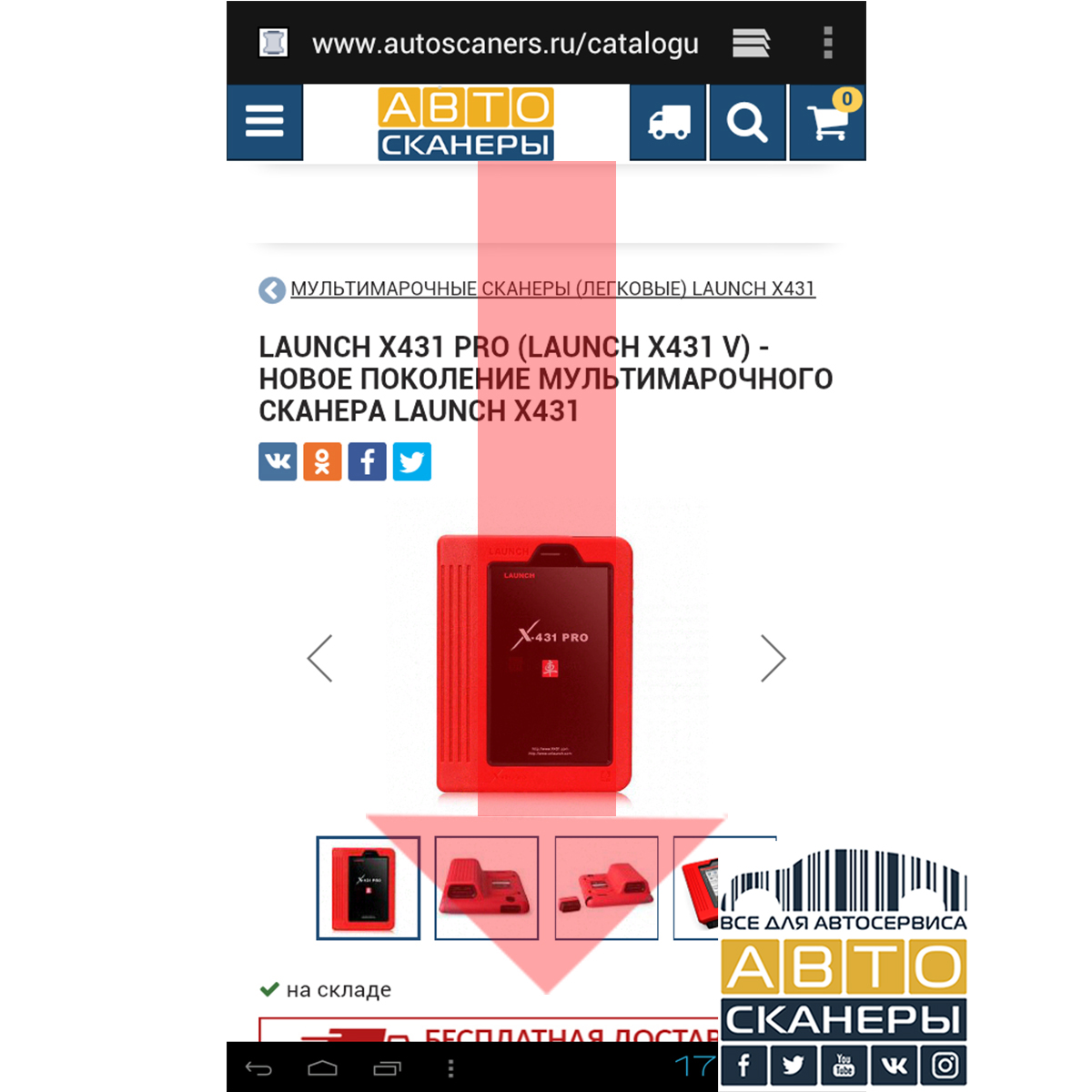
Вы попали на страницу товара LAUNCH X431 PRO (LAUNCH X431 V) - НОВОЕ ПОКОЛЕНИЕ МУЛЬТИМАРОЧНОГО СКАНЕРА LAUNCH X431. Пролистайте страницу вниз, до вкладок: Описание, Документация, Комплектация...
Выберите вкладку ОБНОВЛЕНИЕ ПО:
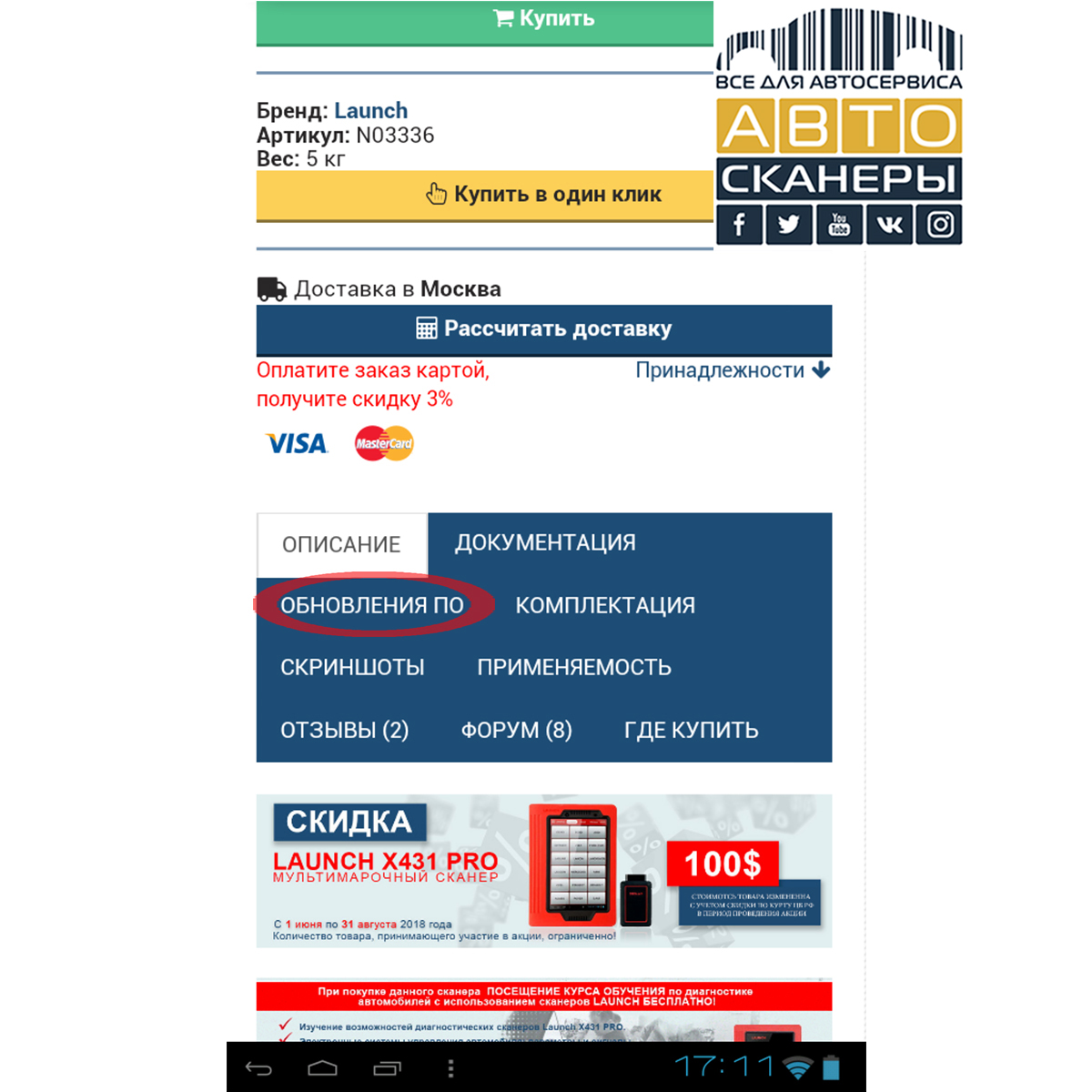
Скачайте: программное обеспечение для Launch x431 PRO
Место сохранения - SD-карта, в папку Download.
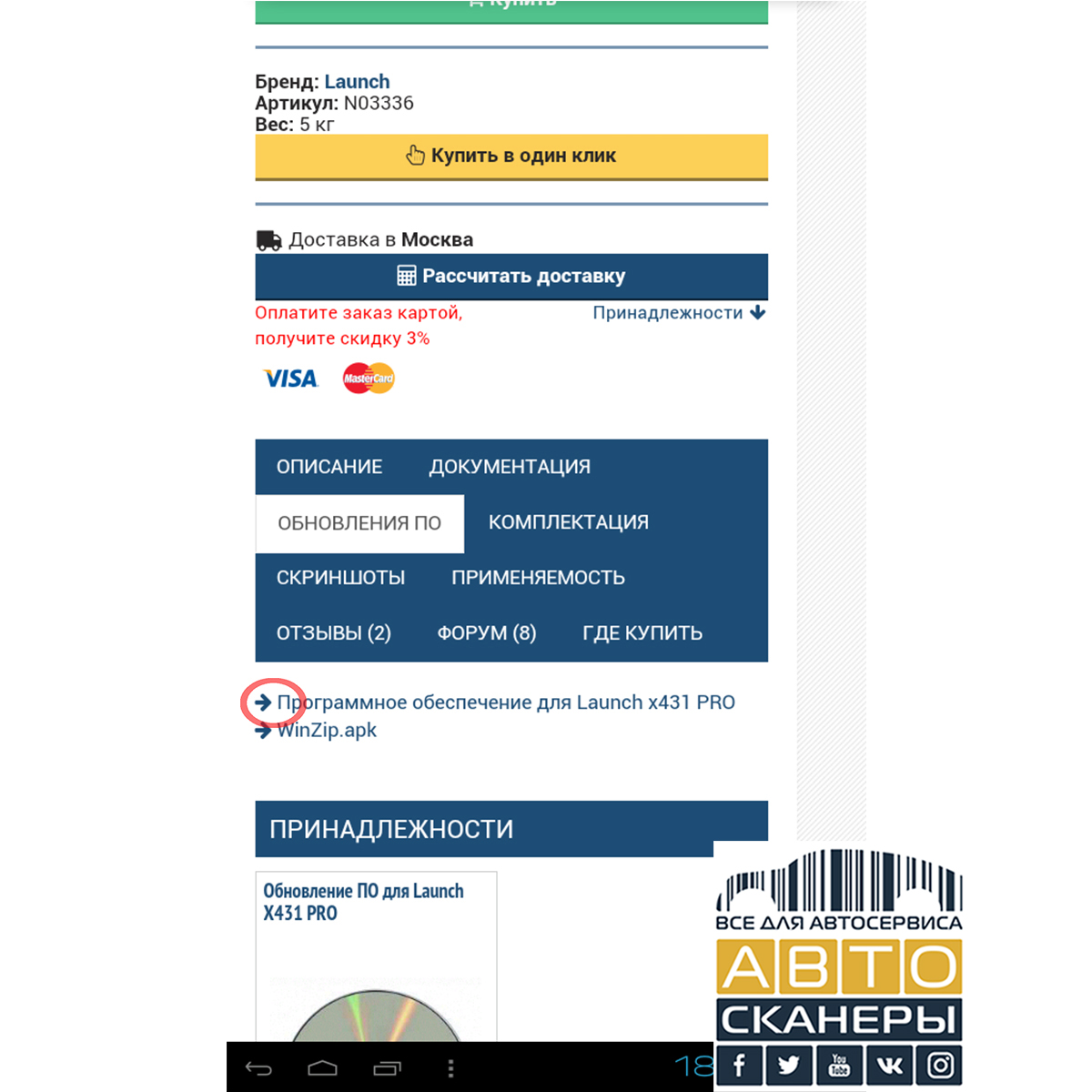
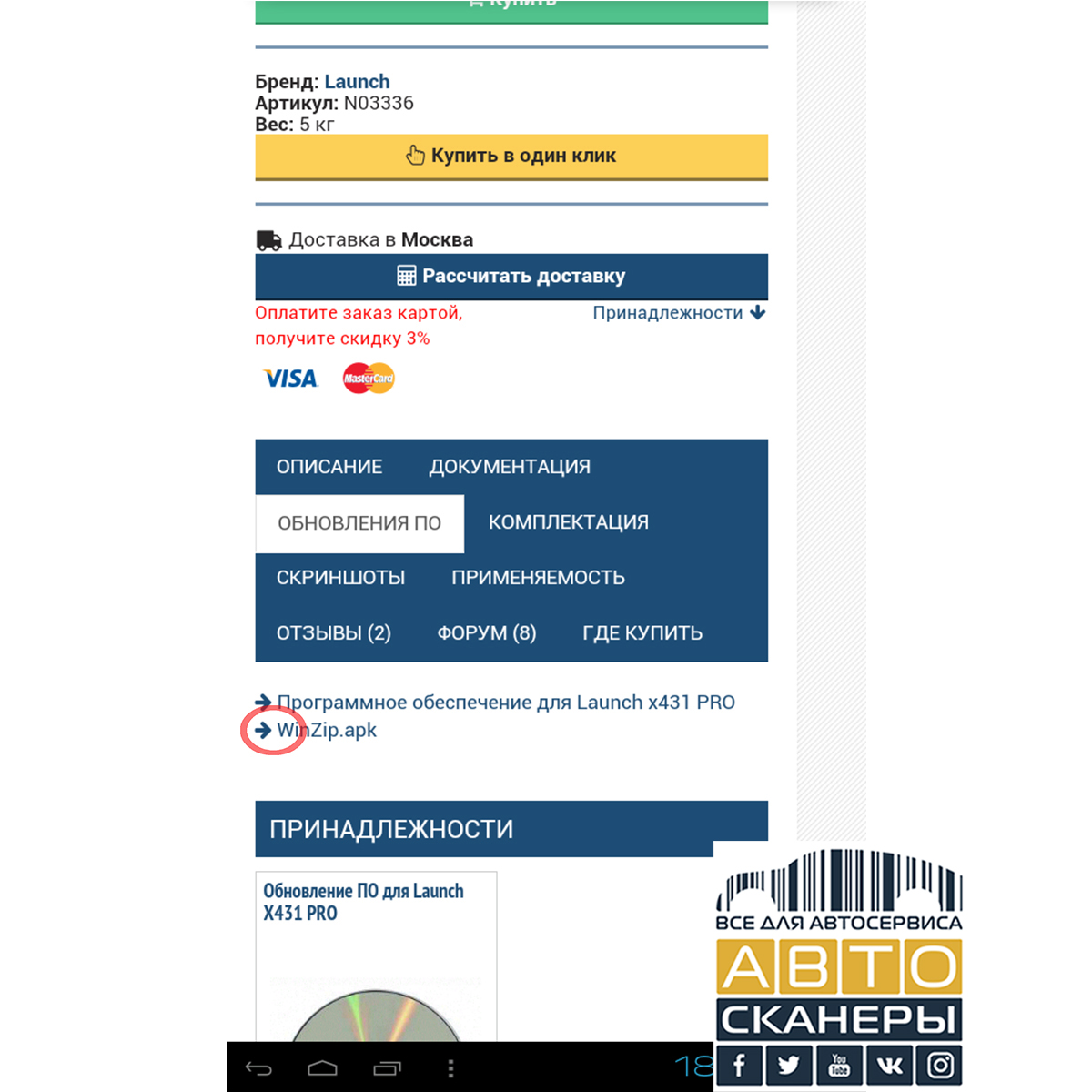
Скачайте программу для распаковки архивов: WiinZip.apk
Сохраняем туда-же: SD-карта, в папку Download
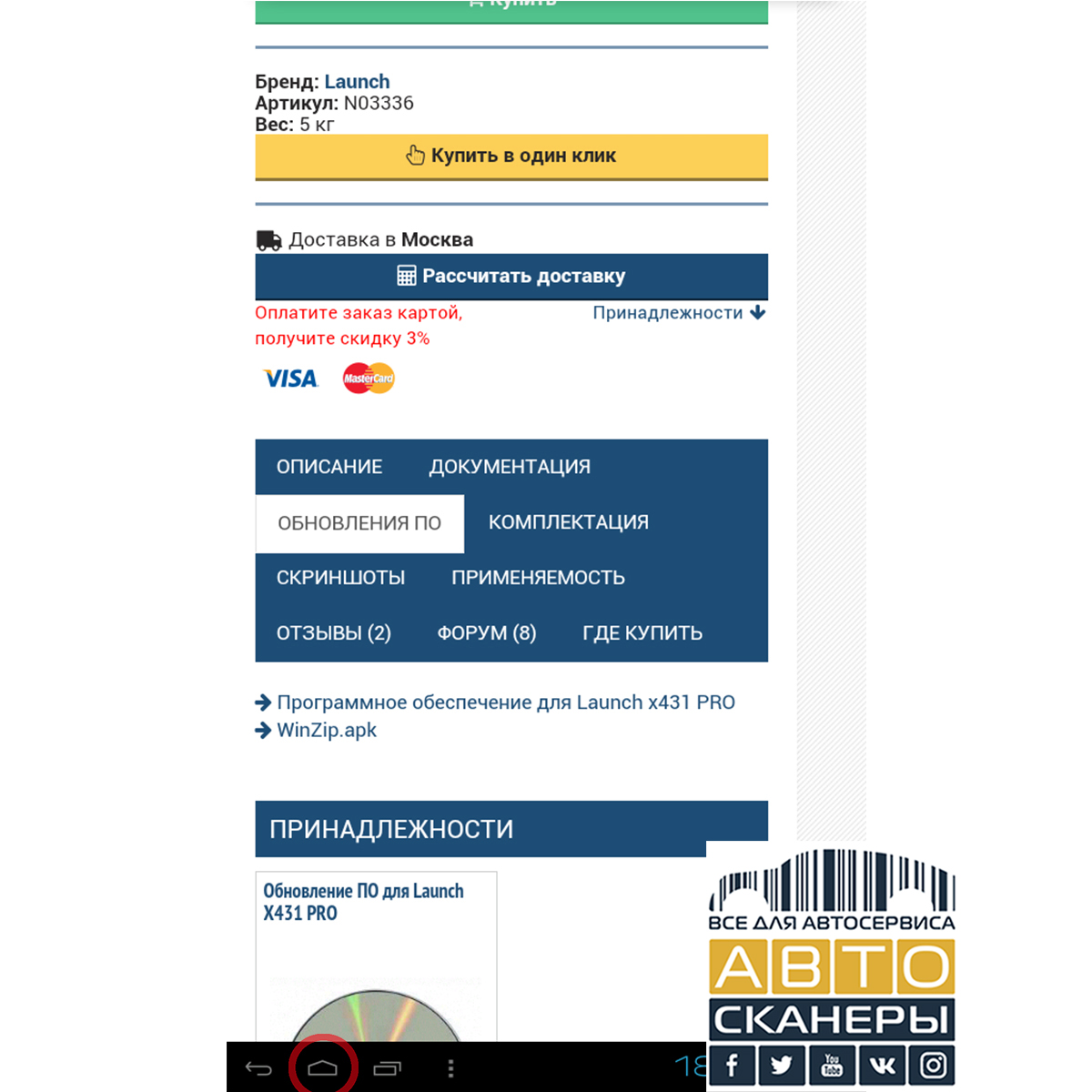
Закройте браузер с помощью кнопки перехода на Главный экран:
Выдерите программу для работы с файлами:
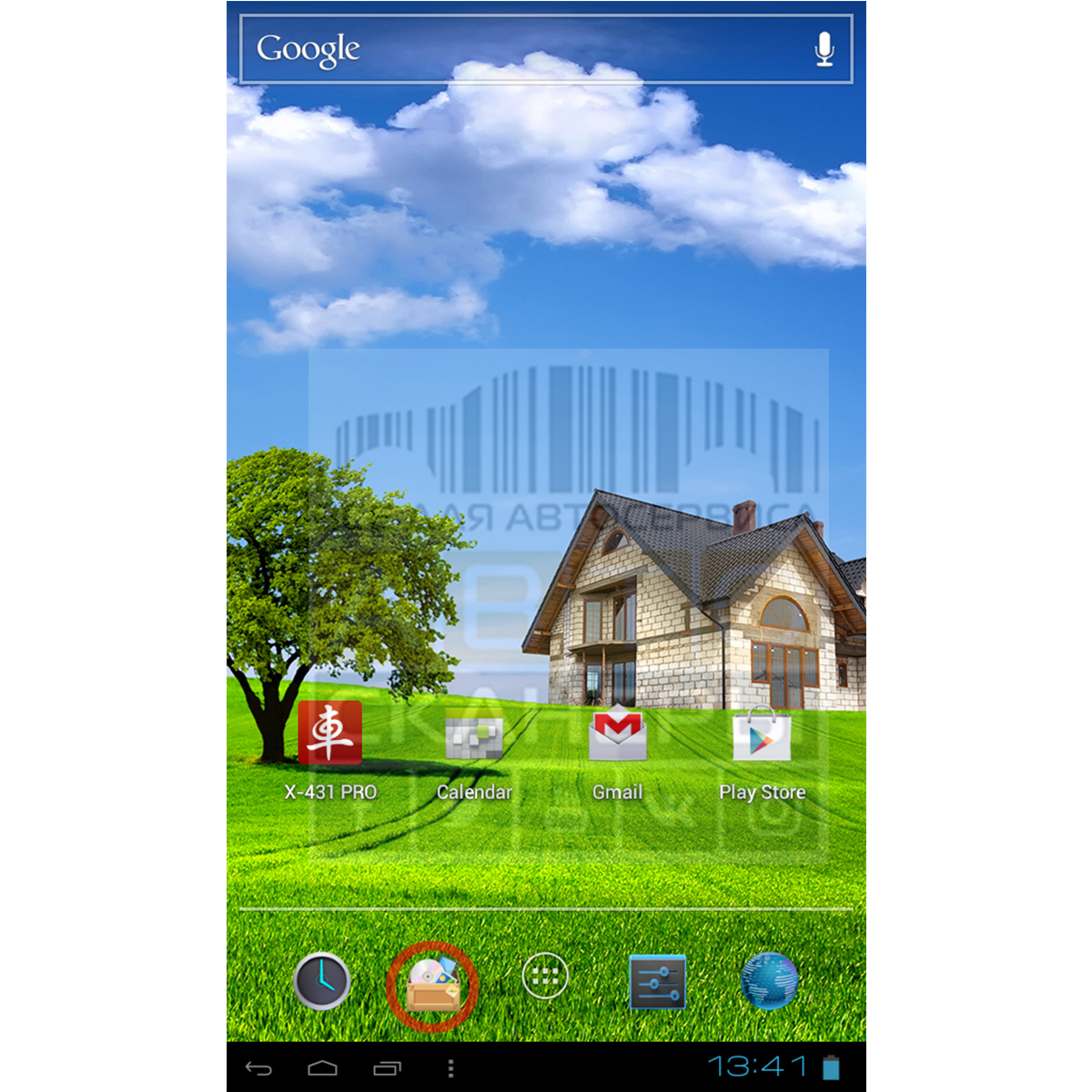
Выберите SD-карту:
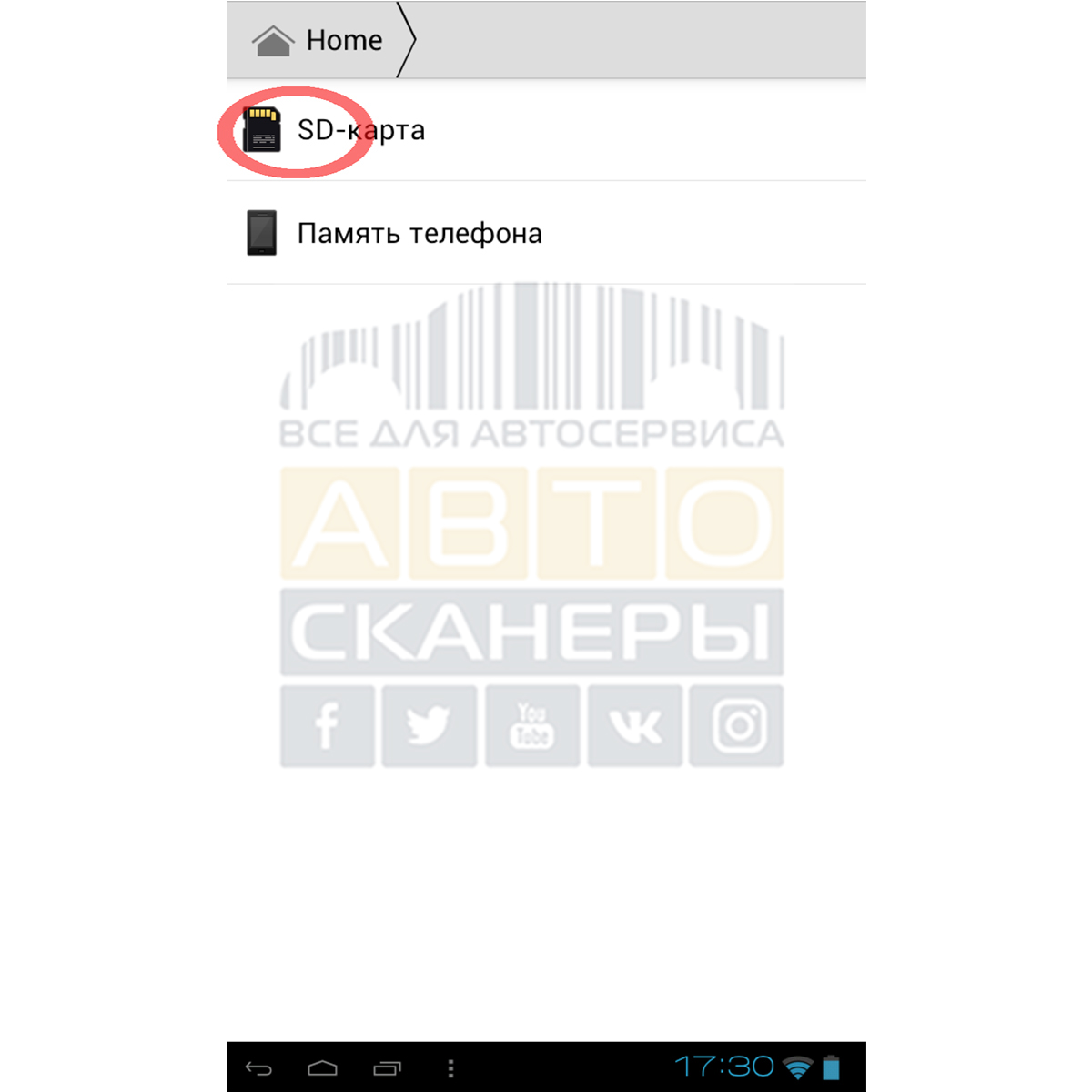
Выберите папку Download в которую скачивали ПО для Launch x431 PRO и WinZip:
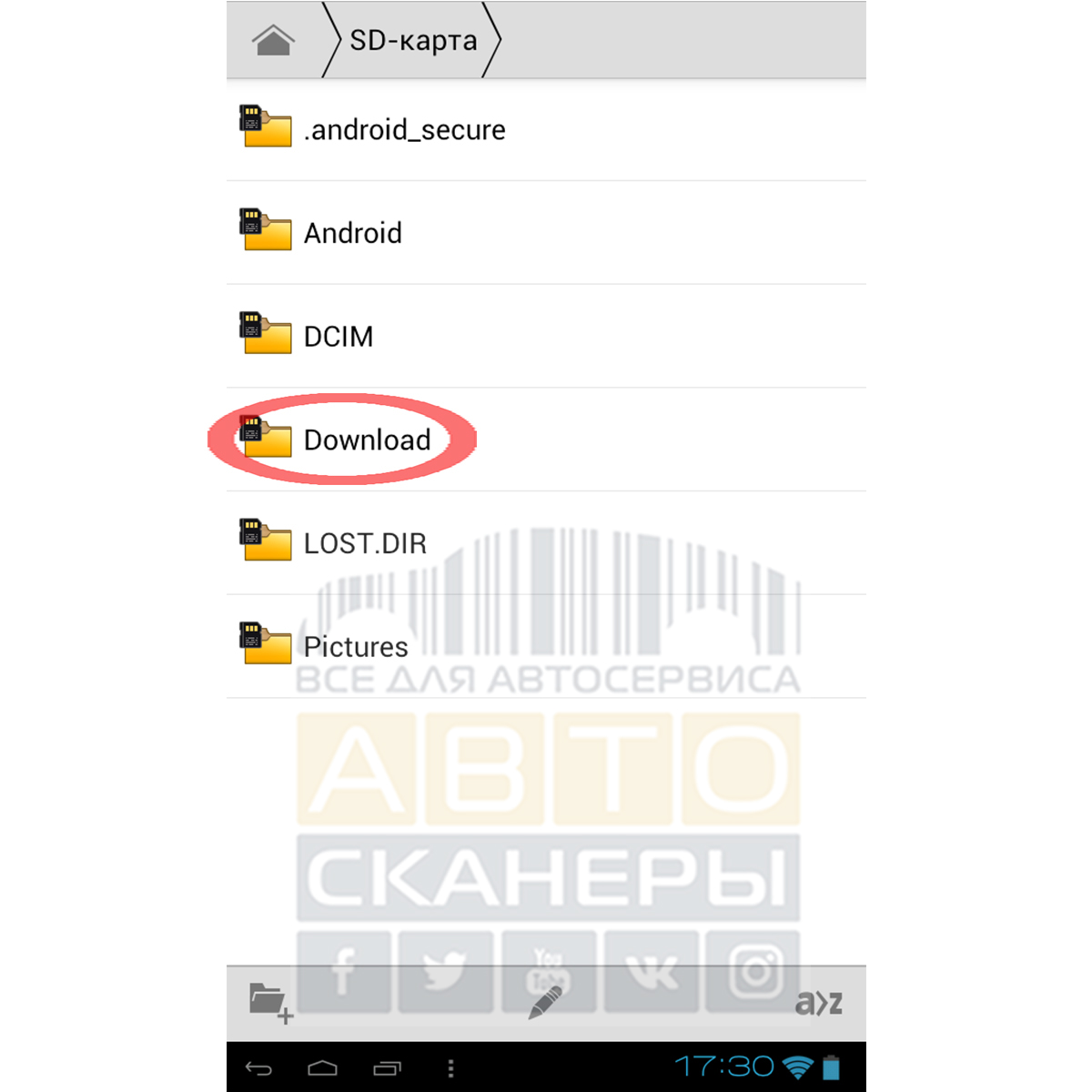
Запускам установщик WinZip.apk:
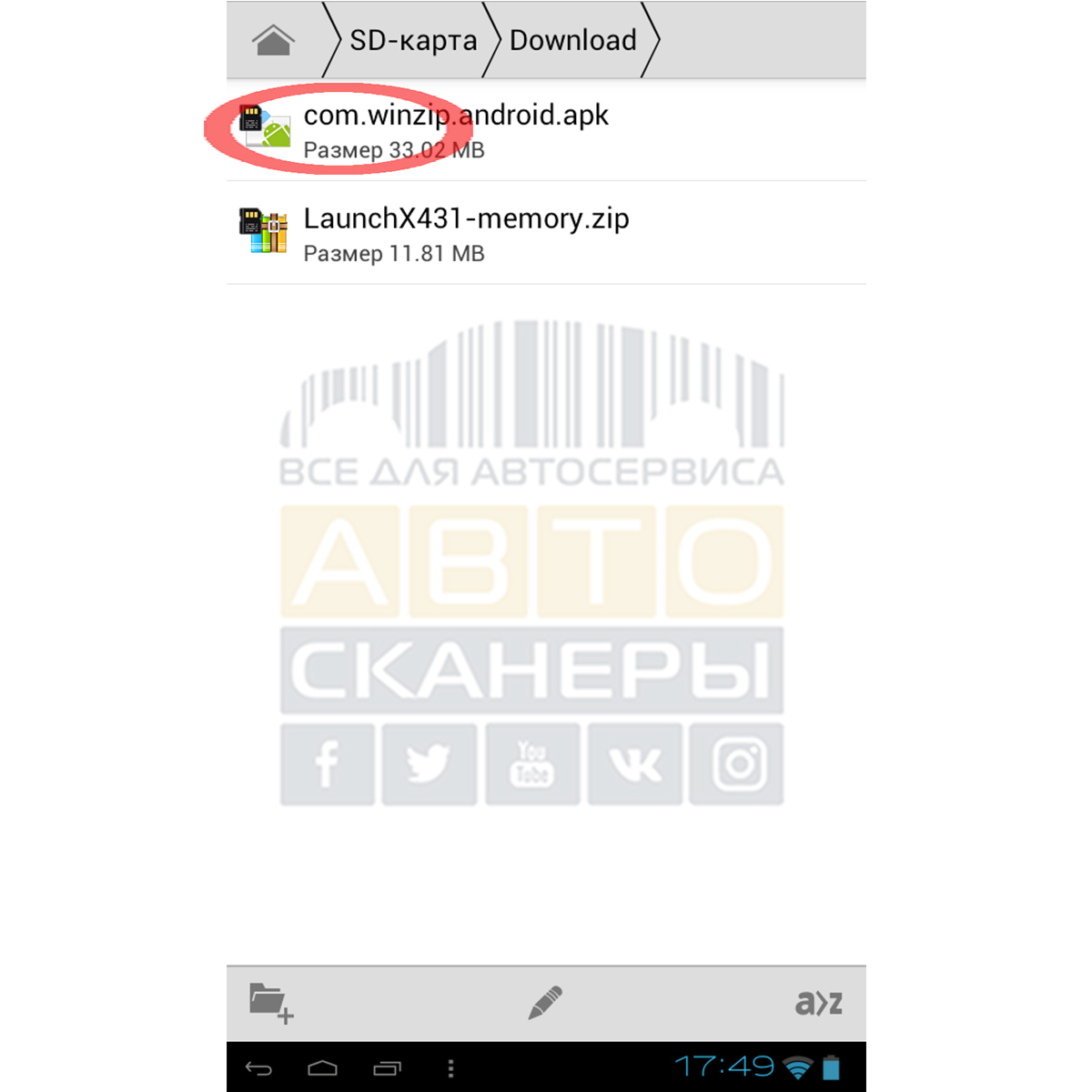
Следуя всем подсказкам программы установки, устанавливаем программу WinZip. После того как программа установилась, возвращаемся на главный экран и выбираем меню программы:
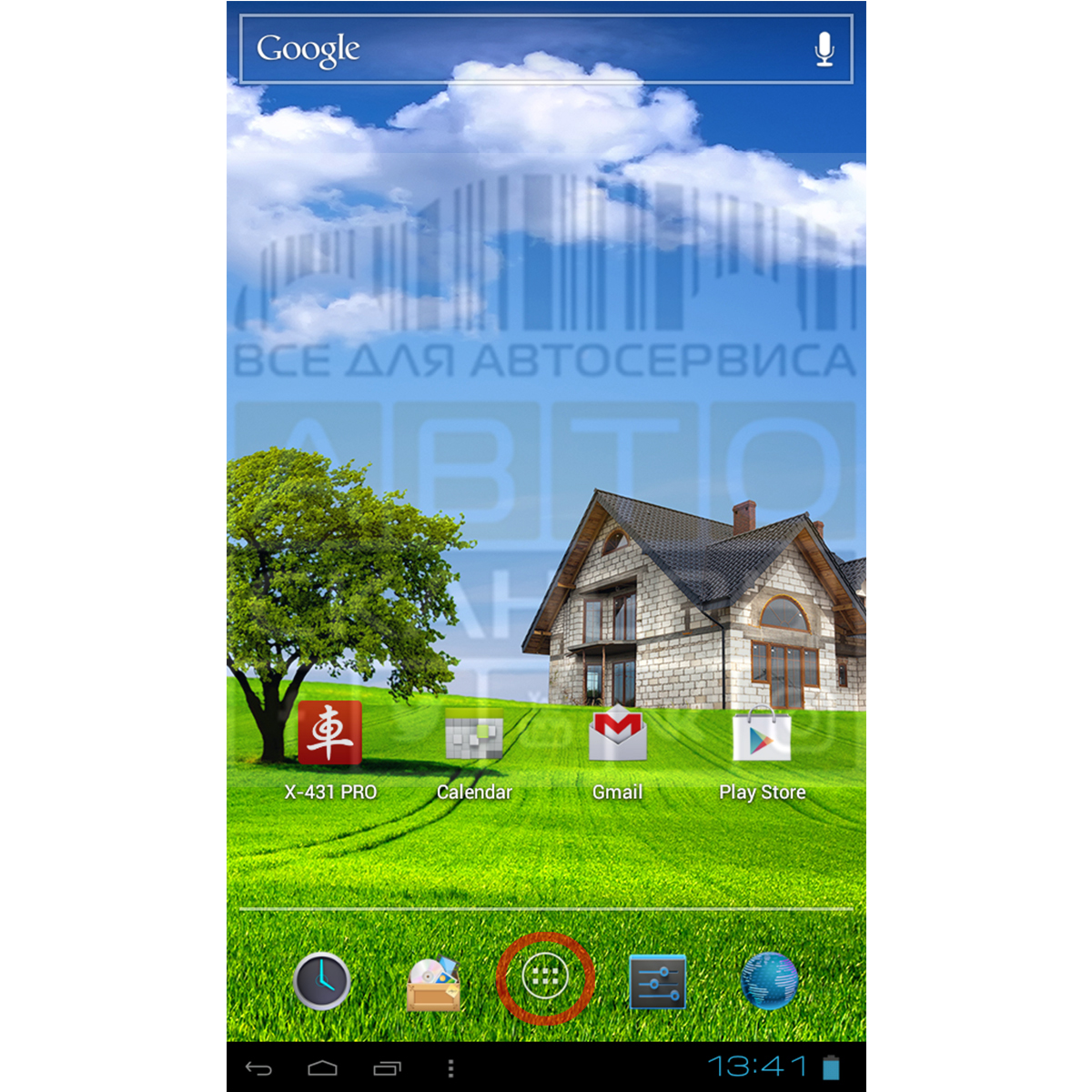
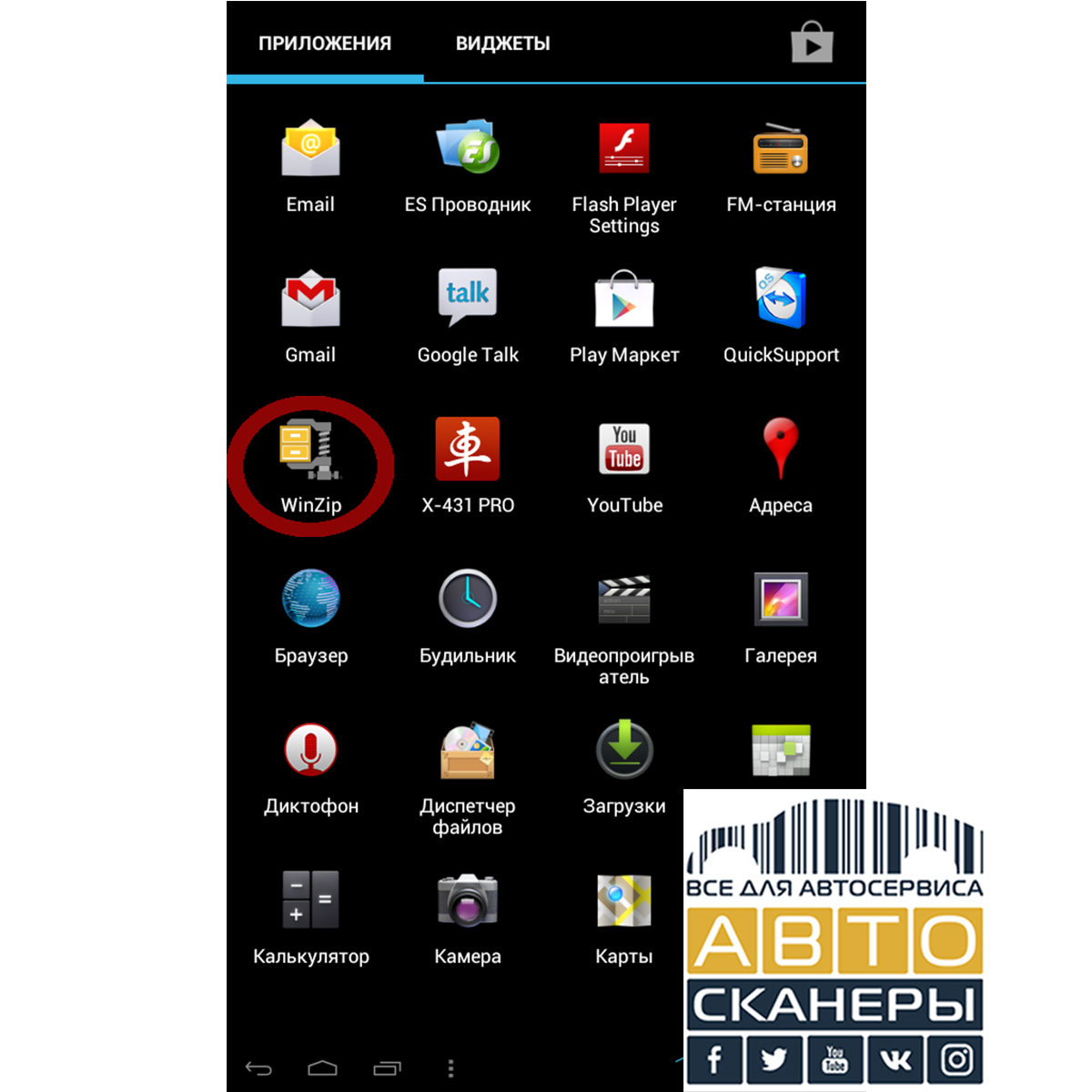
Запускаем программу WinZip:
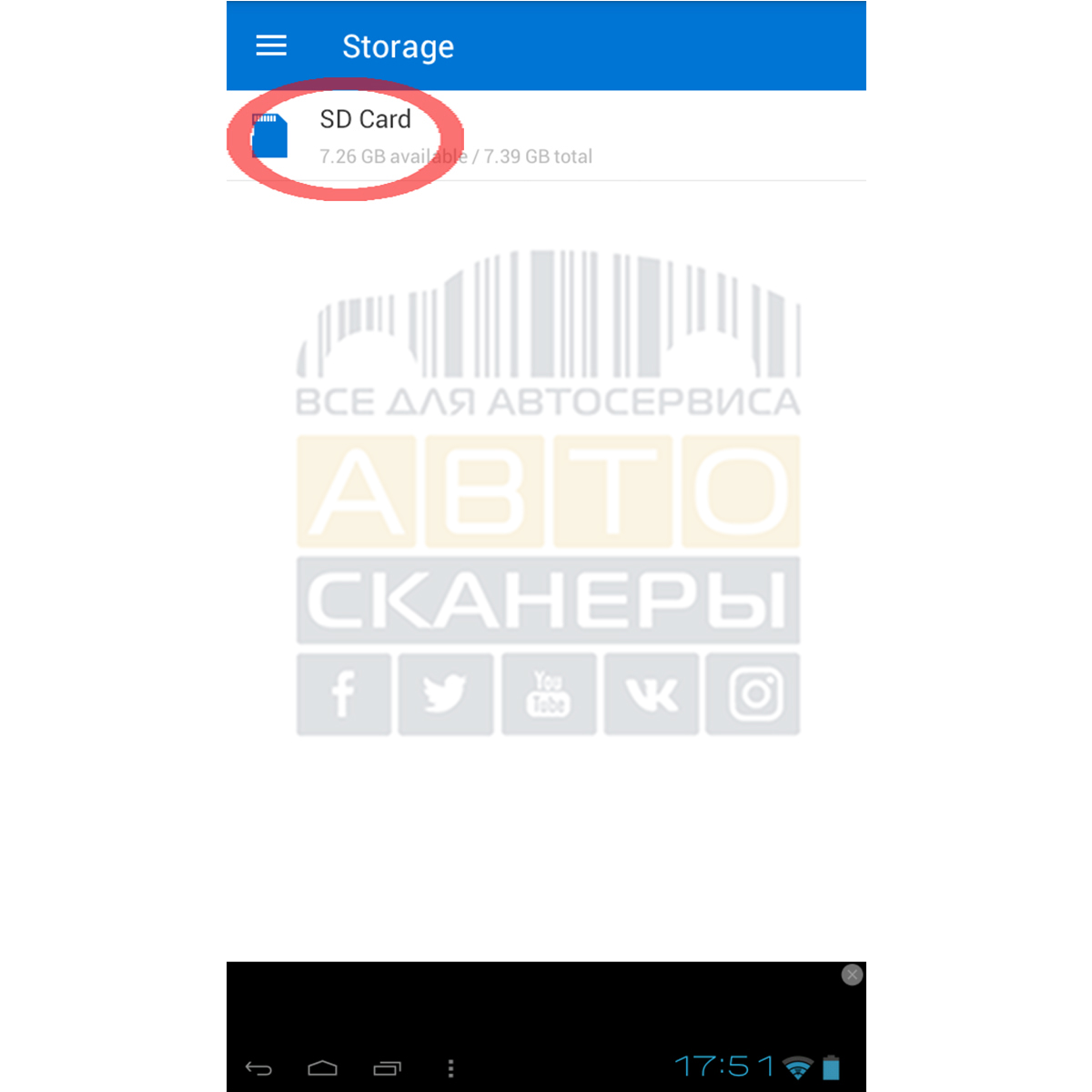
В программе WinZip выбираем SD-карту:
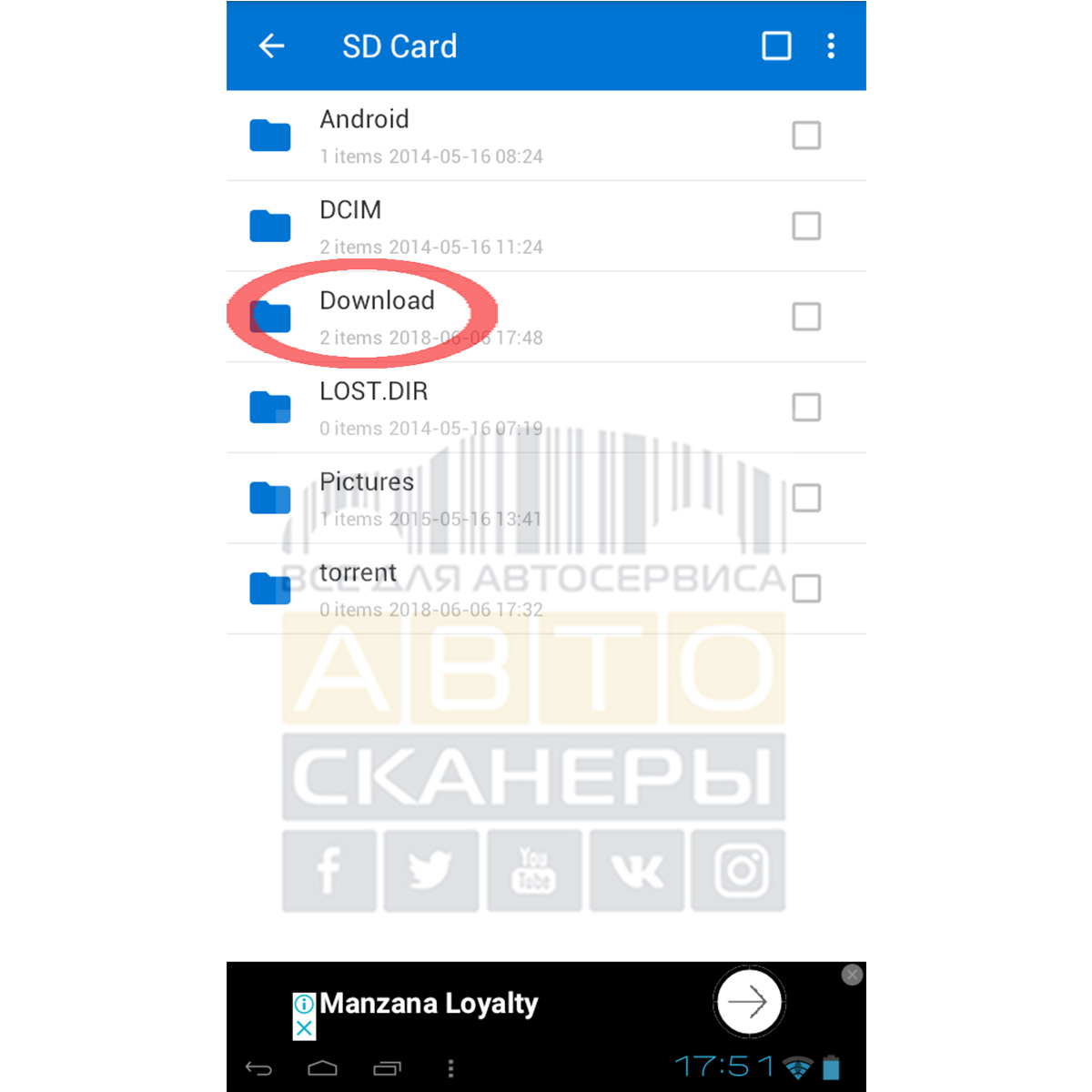
Переходим в папку расположения необходимого нам архива:
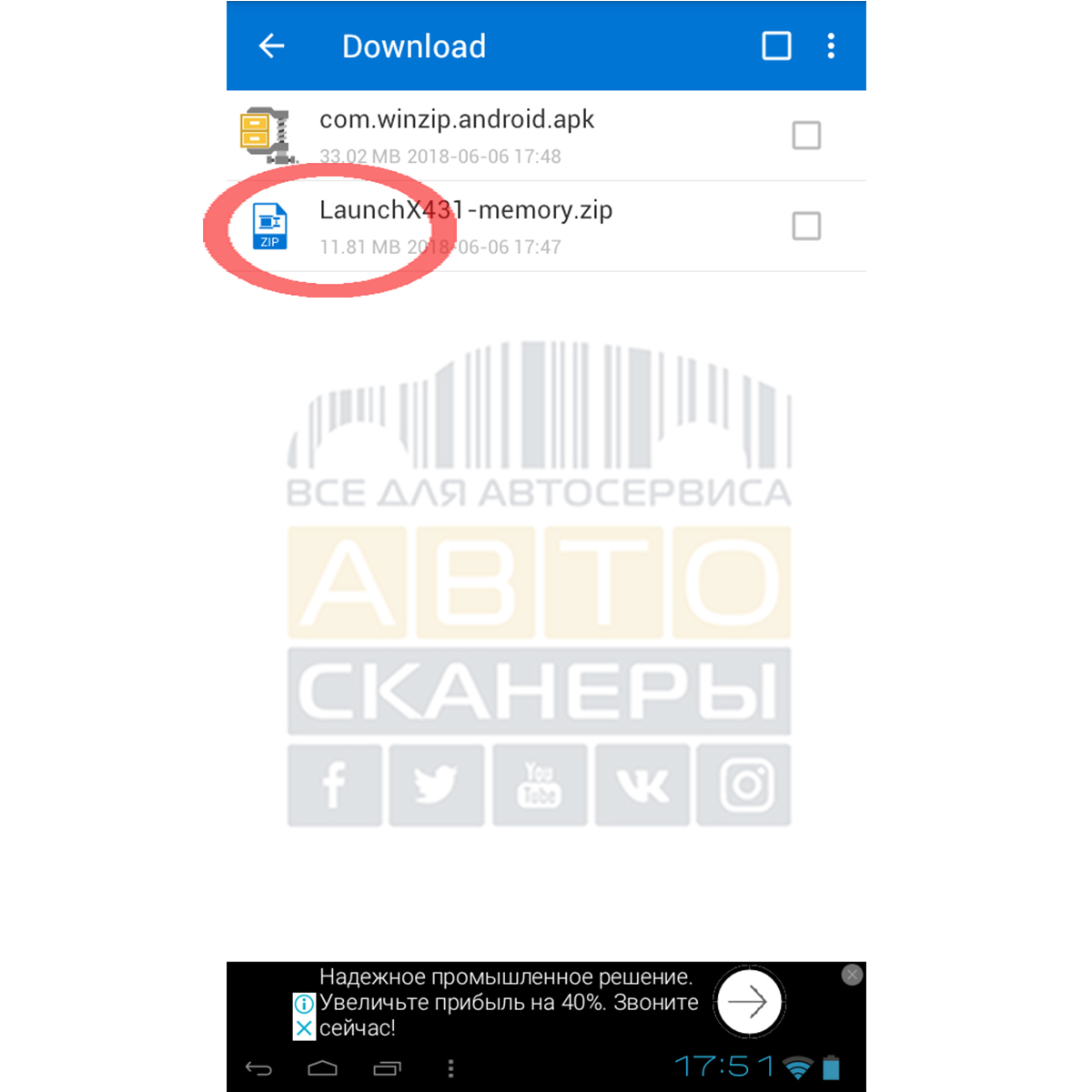
Выбираем архив LaunchX431-memory.zip:
Ставим галочки напротив всех архивов, которые нужно распаковать и нажимаем на иконку запуска распаковки (цифра 4)
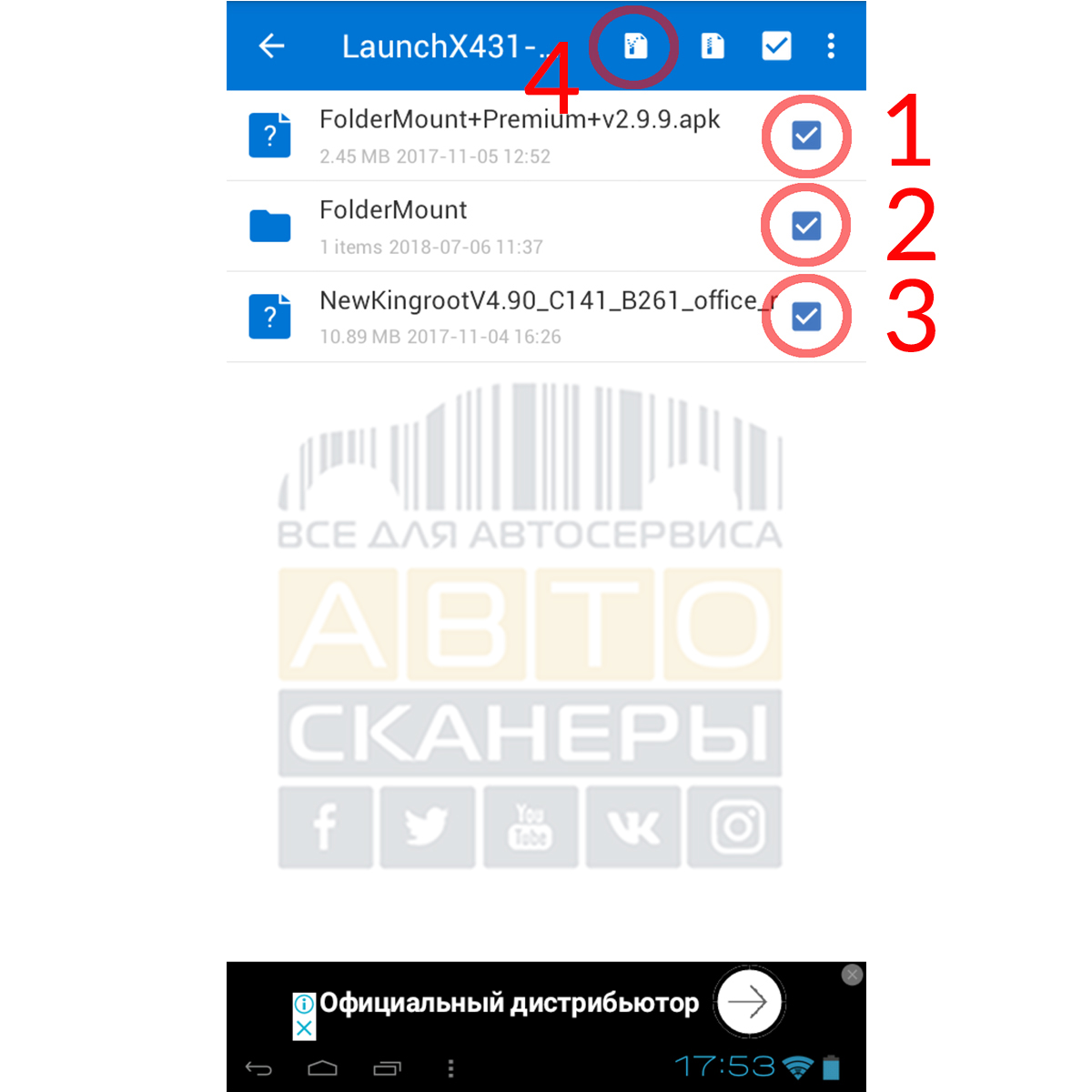
Теперь нужно выбрать место сохранения архивов требующихся для получения Root-прав на Android для Launch x431 PRO.
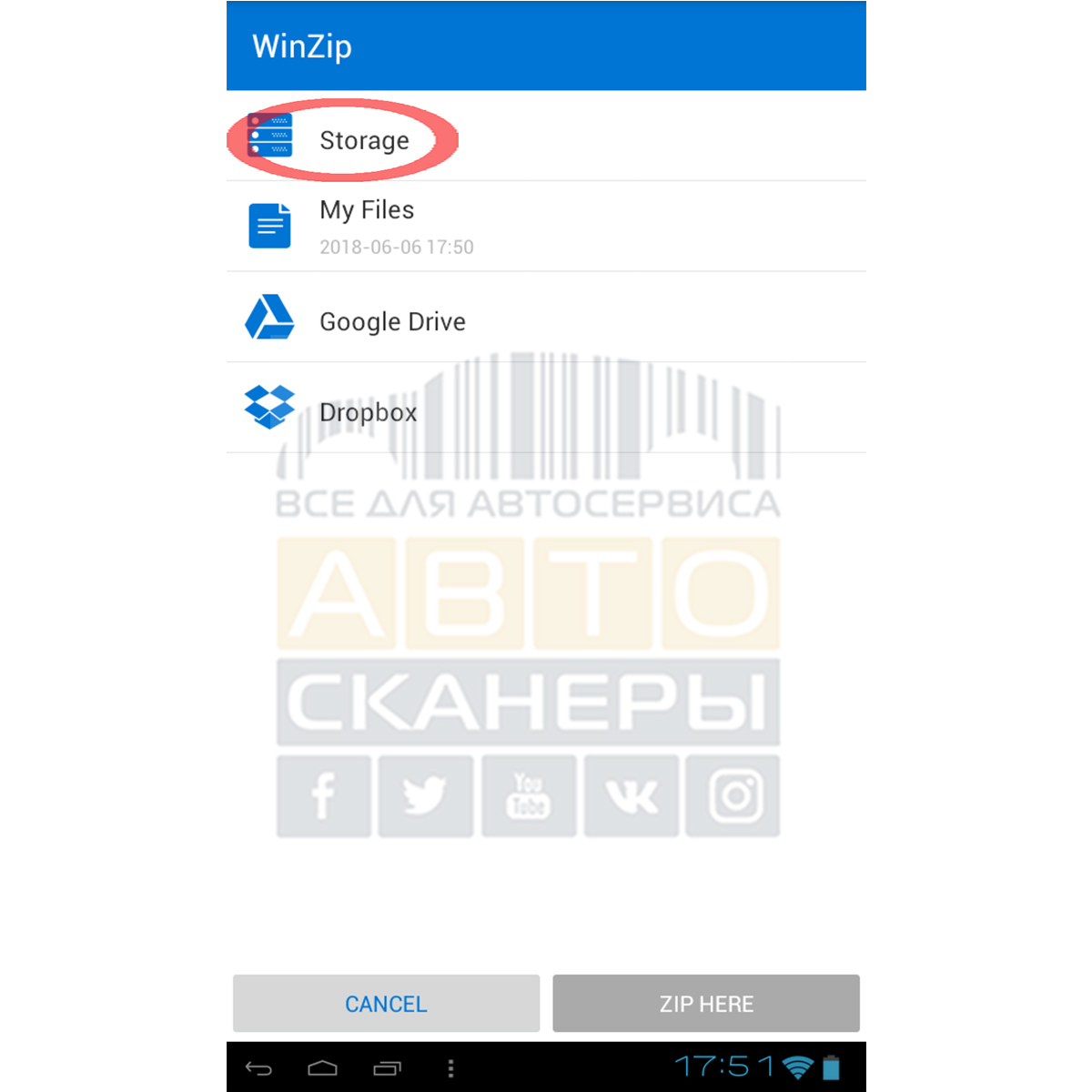
Выбираем место установки: сначала нажимаем на Storage:
Далее выбираем SD-card:
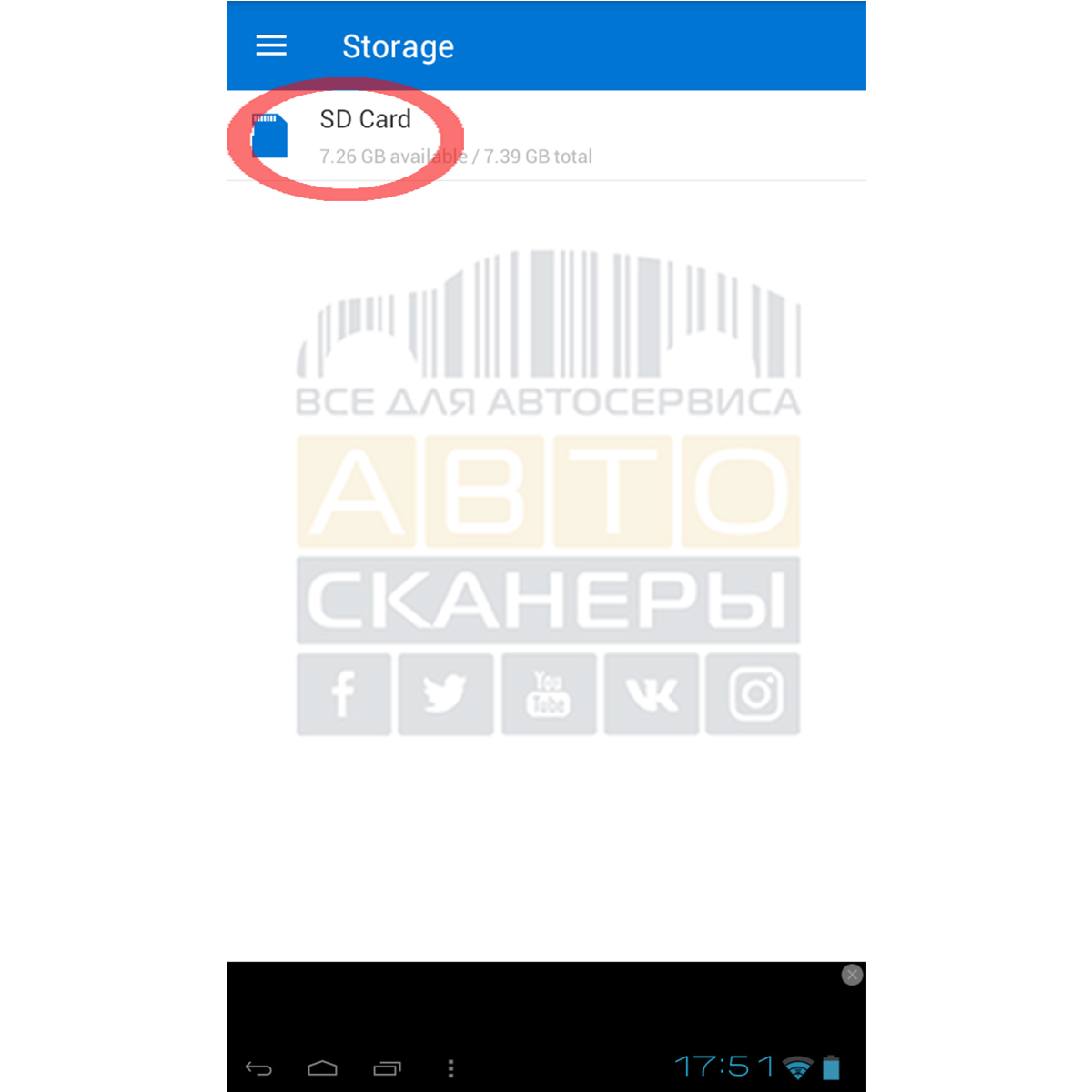
Распаковываем архивы прямо в директорию SD-card
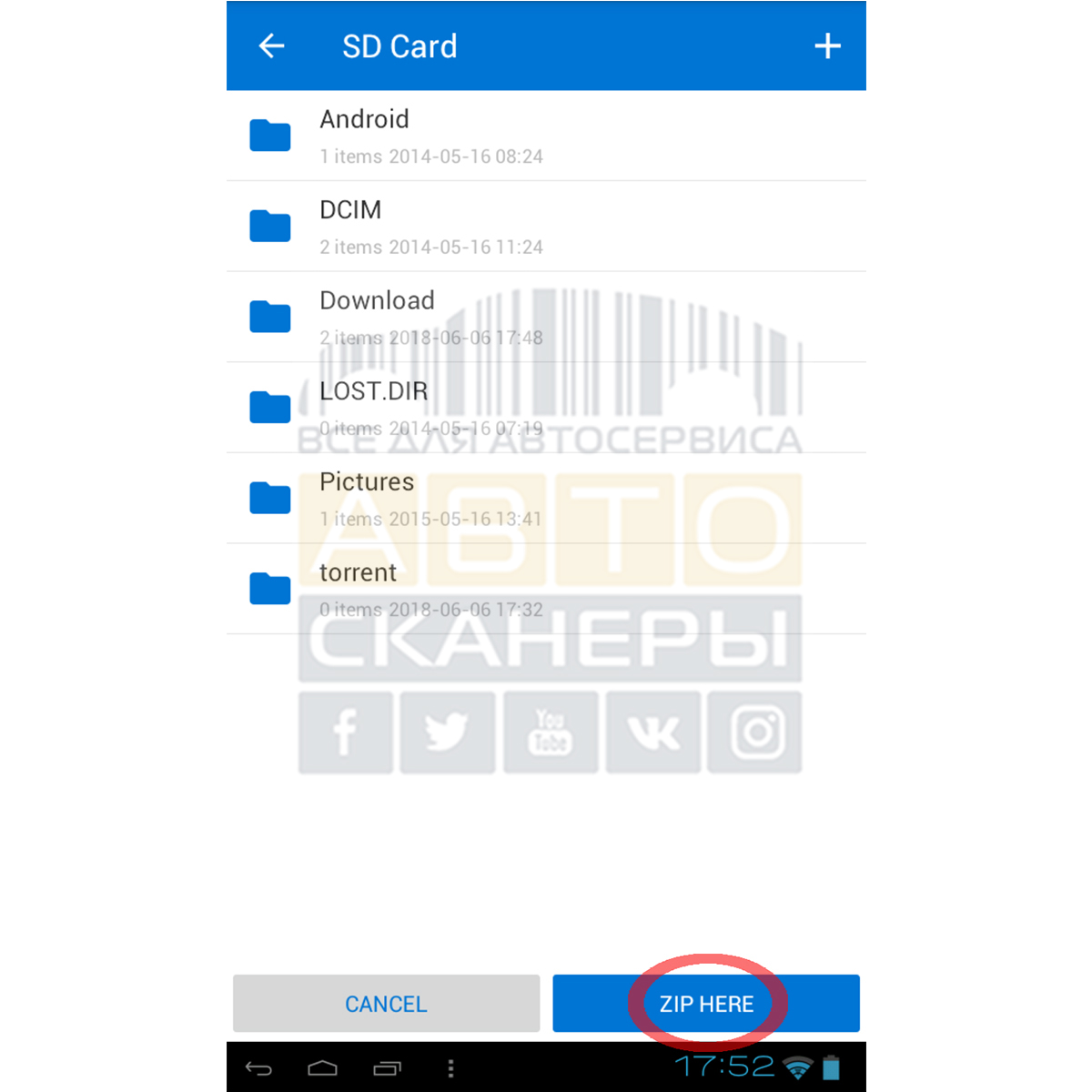
После окончания процесса распаковки возвращаемся на Главный экран.
Выбираем программу работы с файлами.
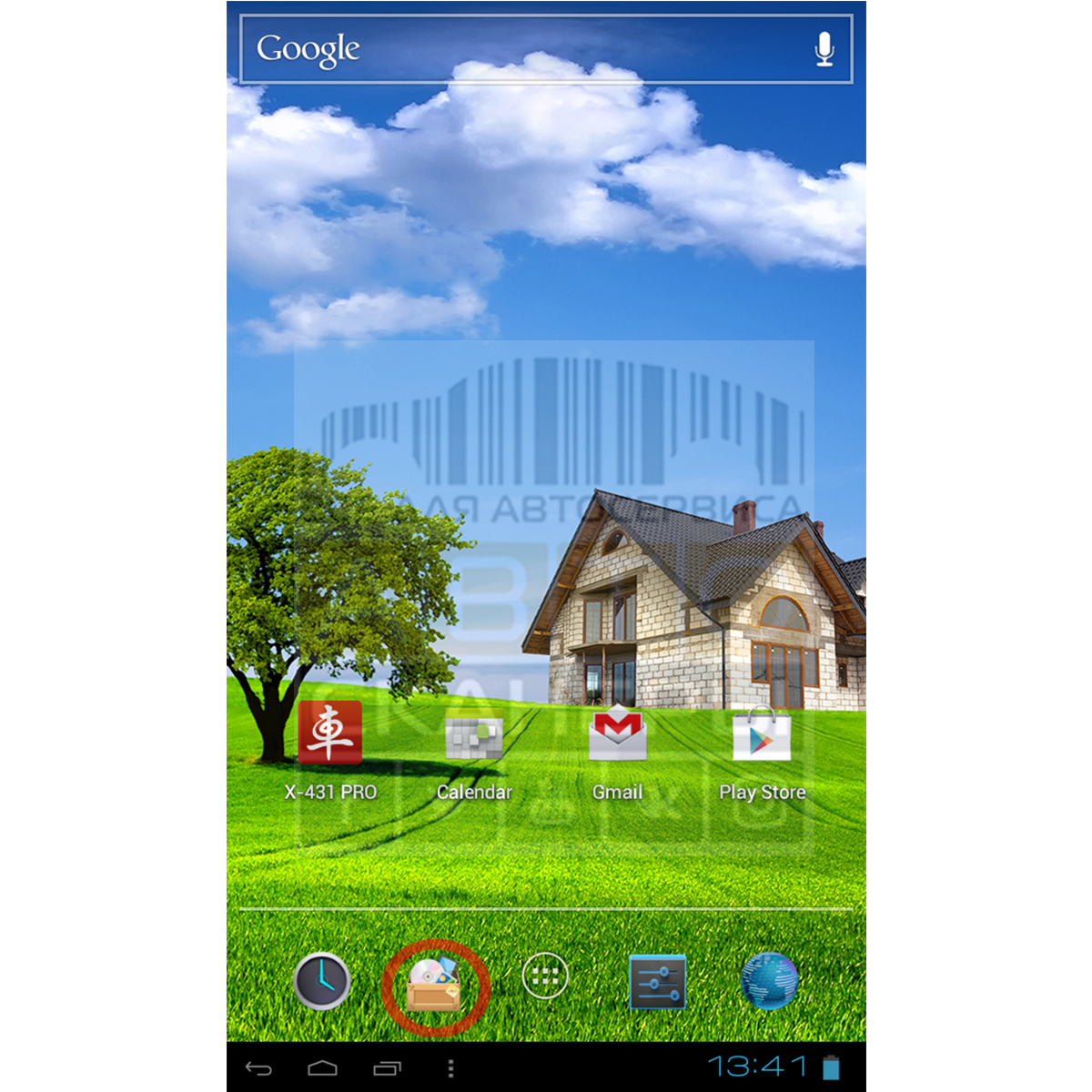
Выбираем SD-карту:
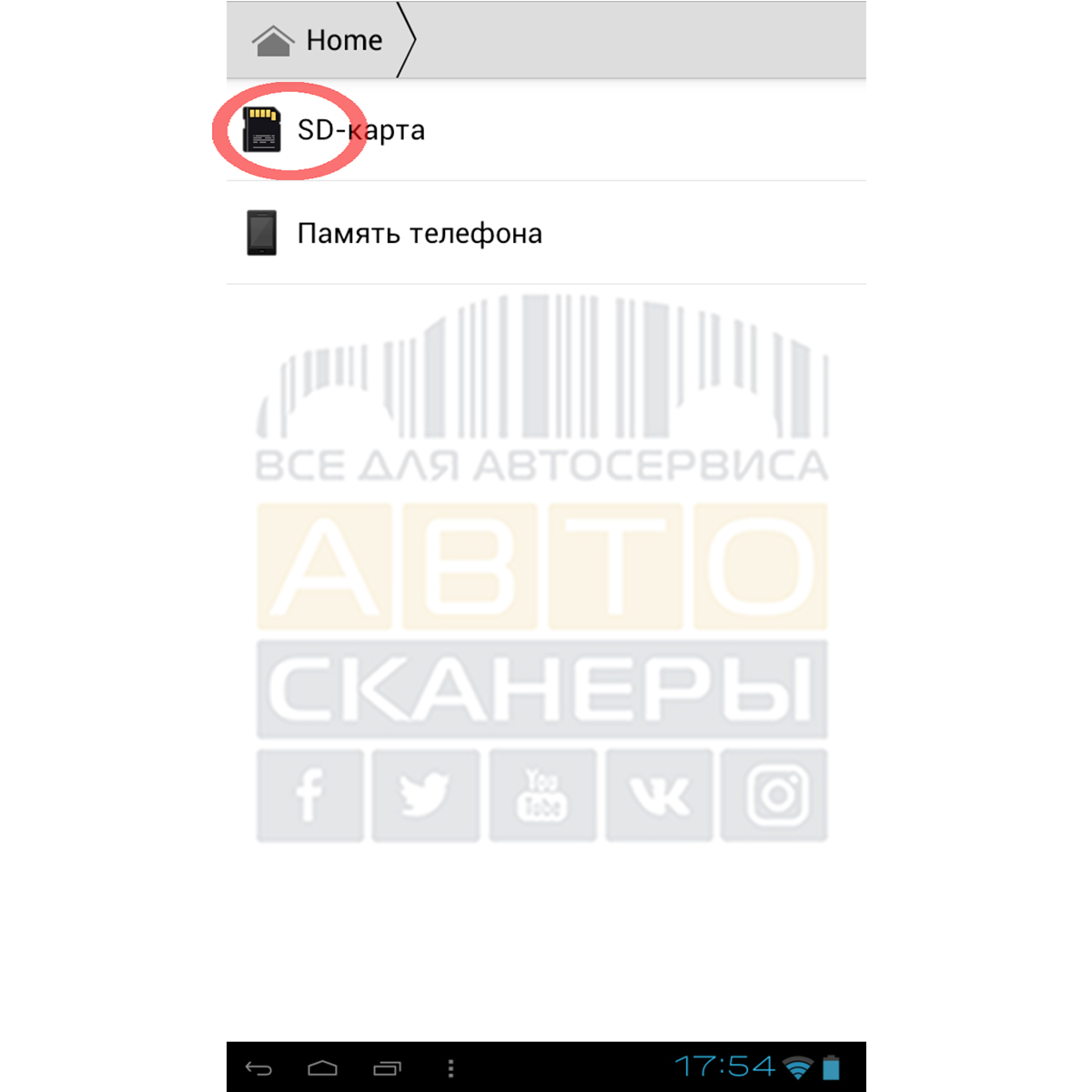
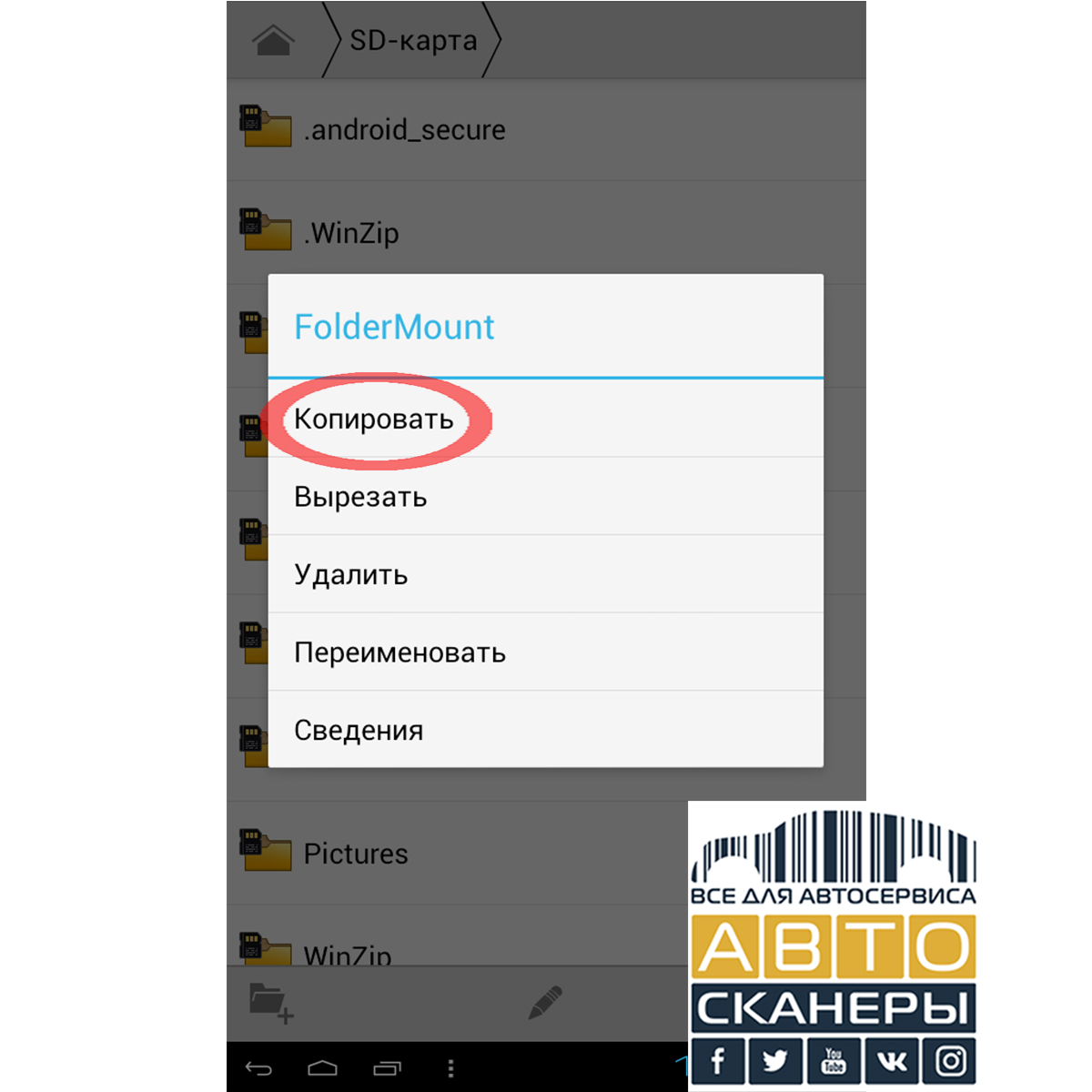
Нажимаем на папку программы FolderMount и держим до появления всплывающего меню:
Выбираем Копировать:
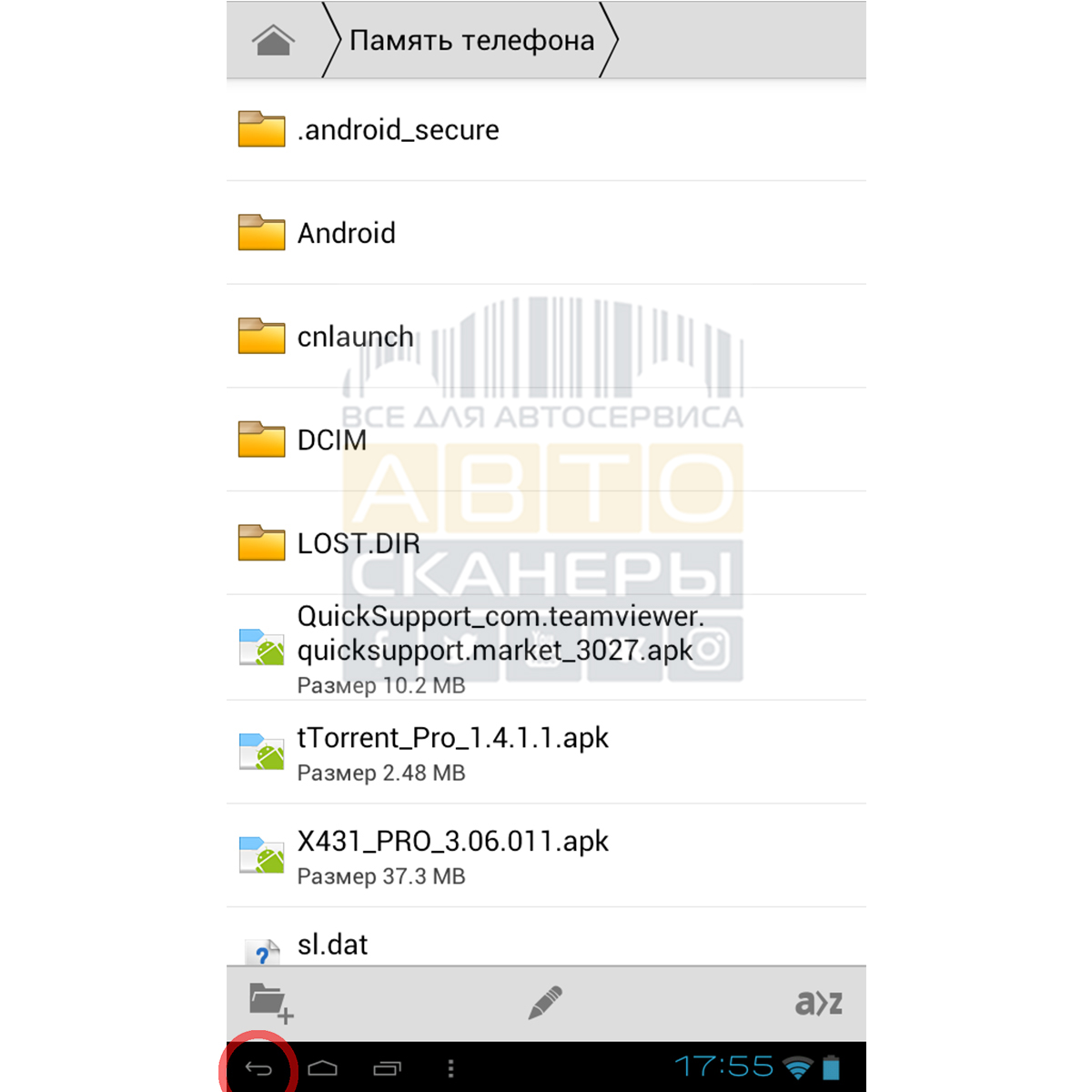
Нажимаем кнопку Назад, до выхода в корневую папку:
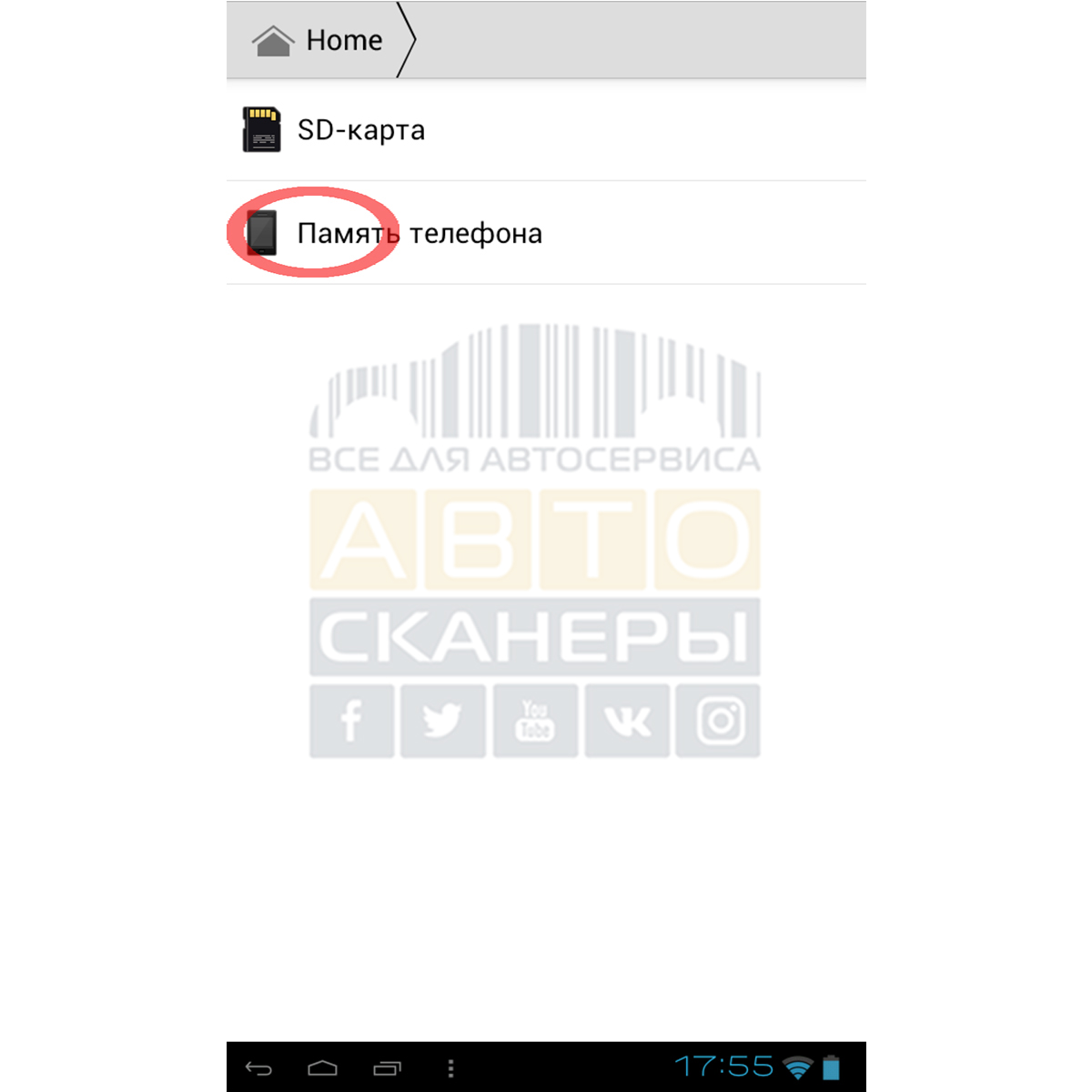
Выбираем память телефона:
Нажимаем на кнопку Редактора:
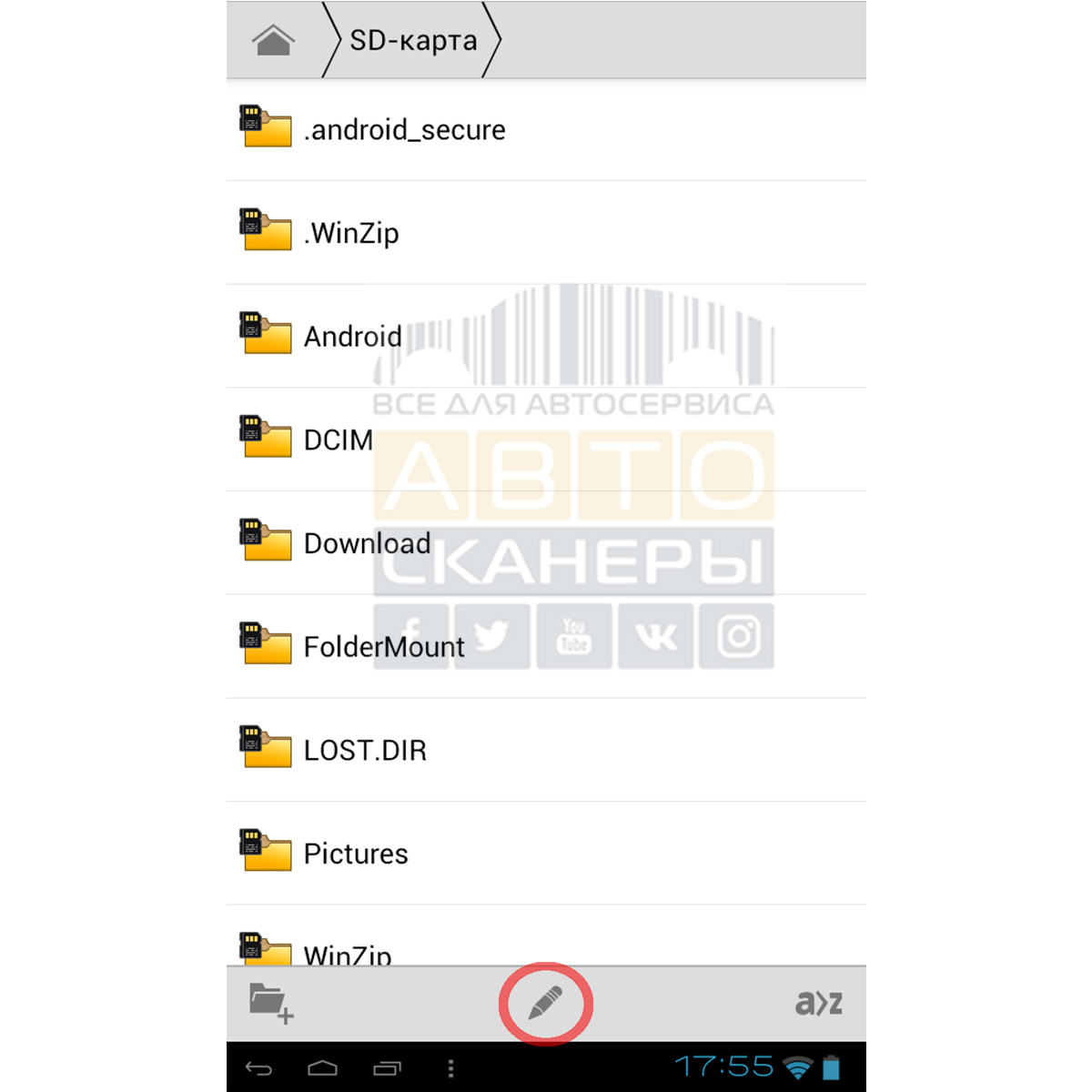
Выбираем Вставить. Папка FoldenMaunt переноситься с SD-карты в память устройства (вниз списка):
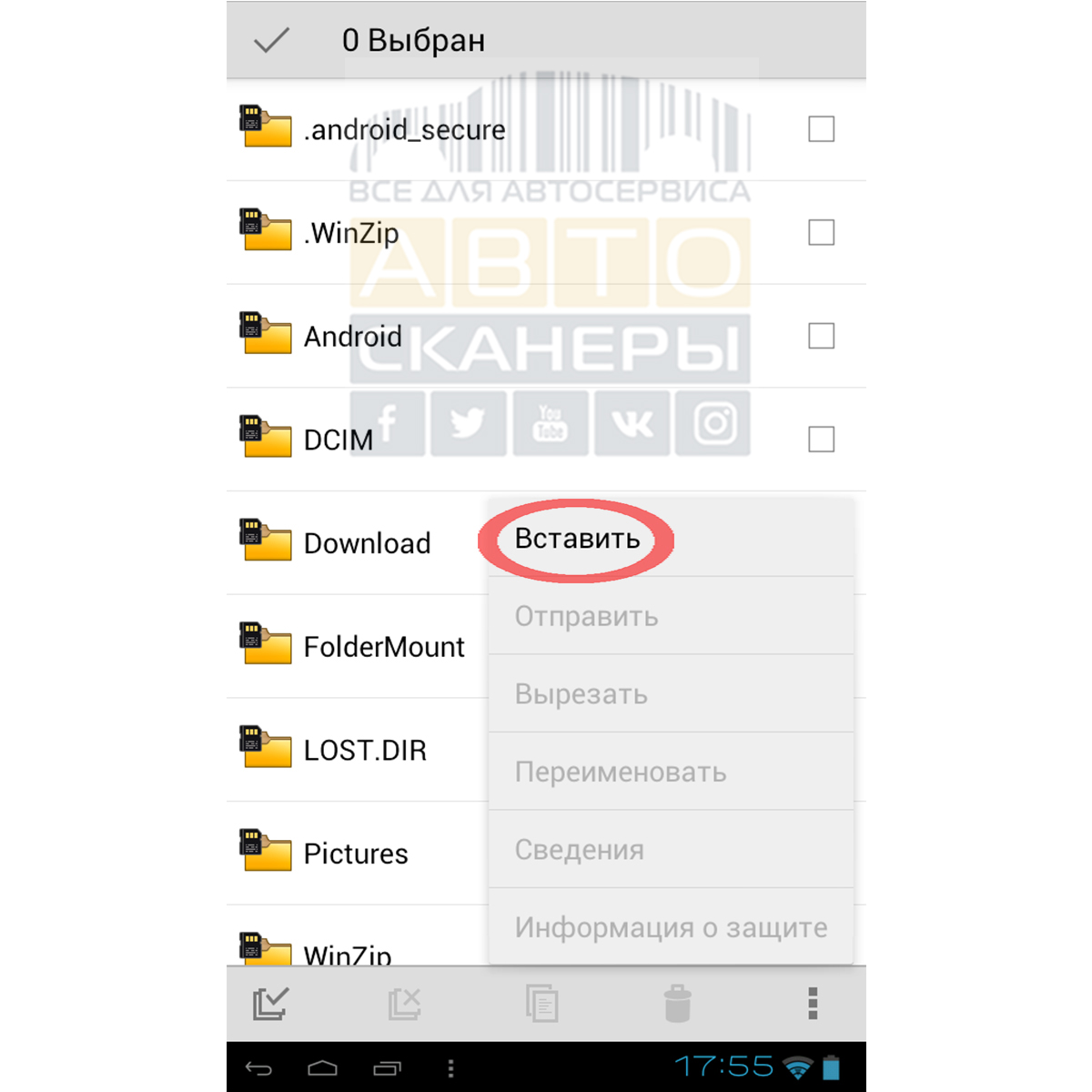
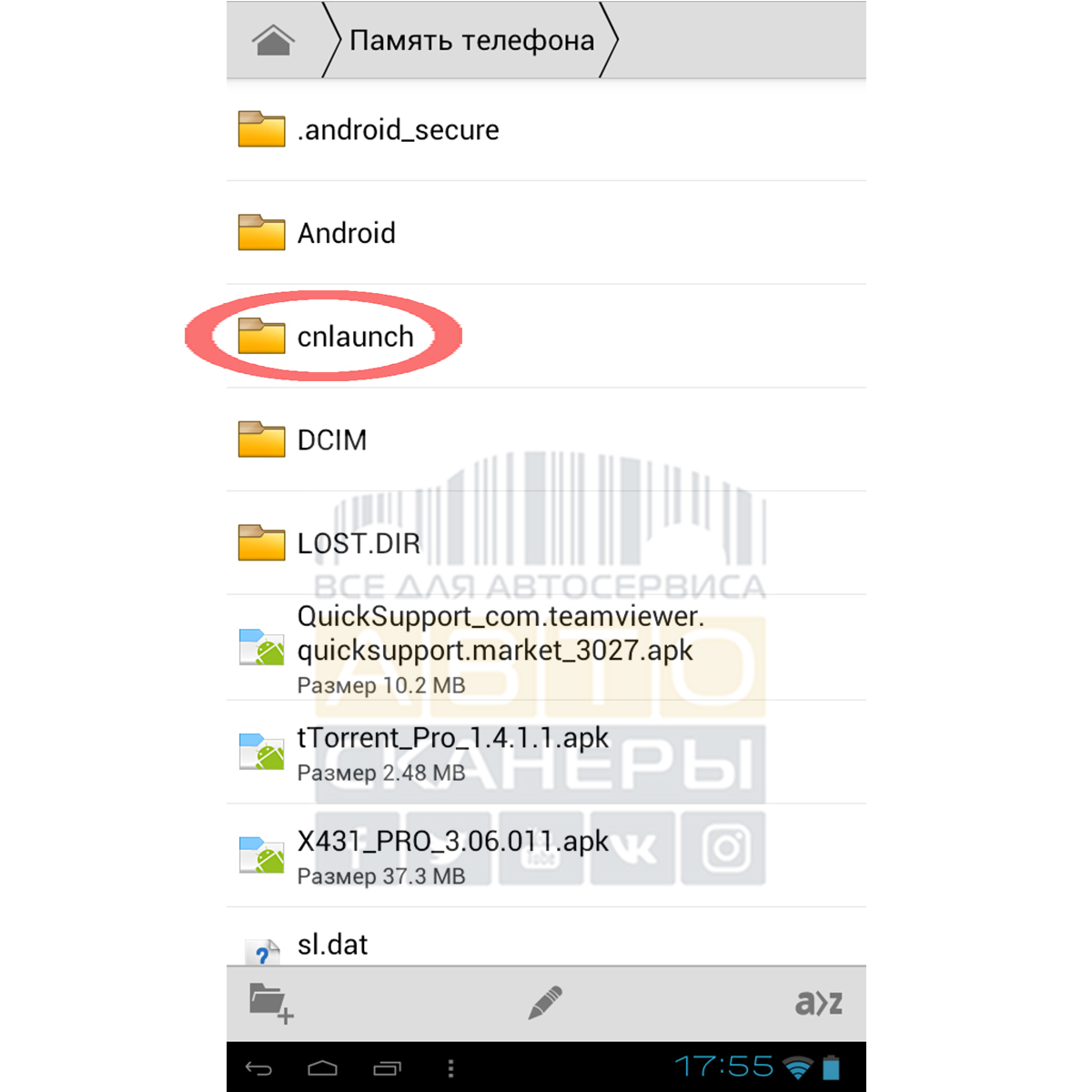
После этого, нужно переместить папку cnlaunch на SD-карту.
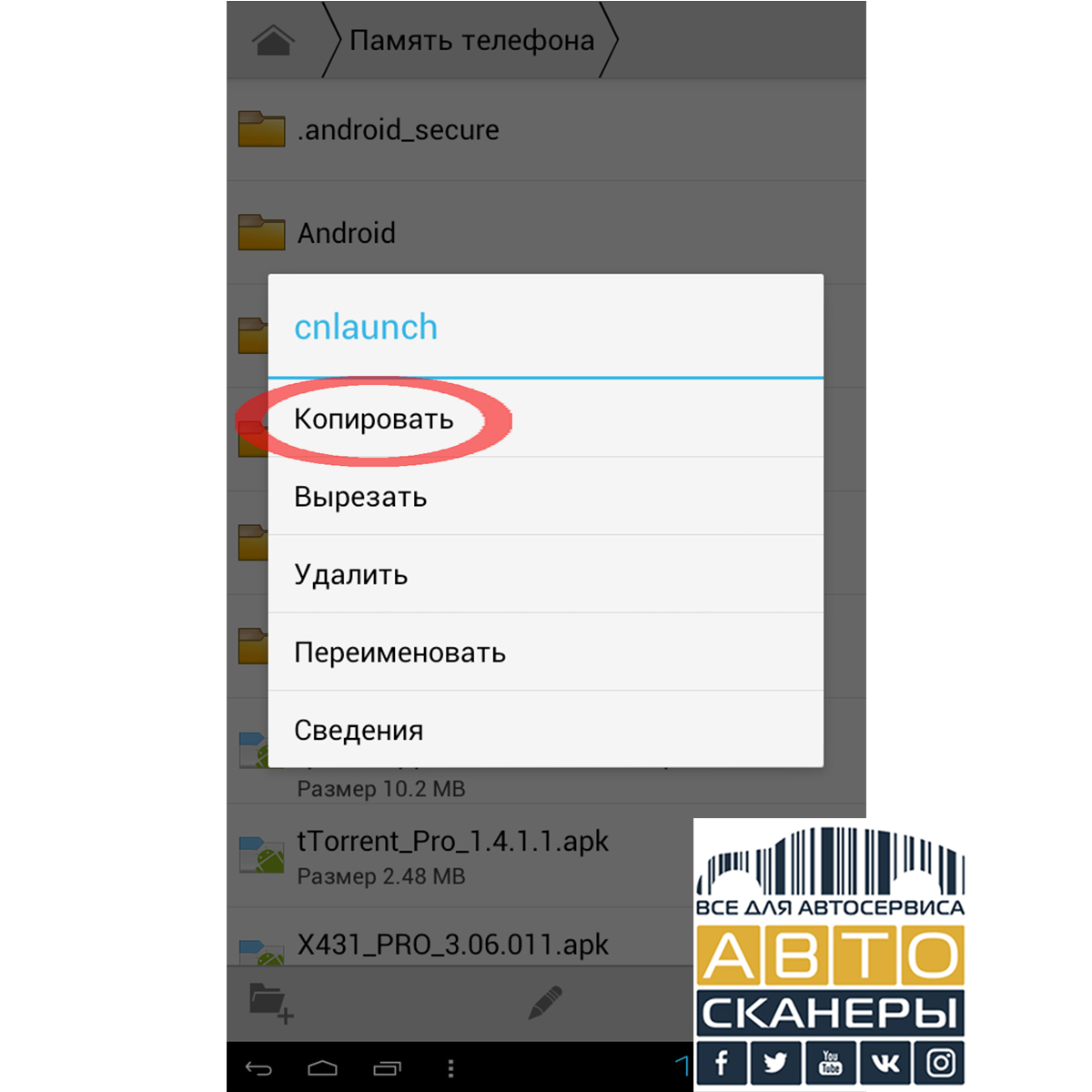
Нажимаем на папку cnlaunch и держим пока не появится всплывающее меню:
Выбираем Копировать:
Возвращаемся в корневую папку:
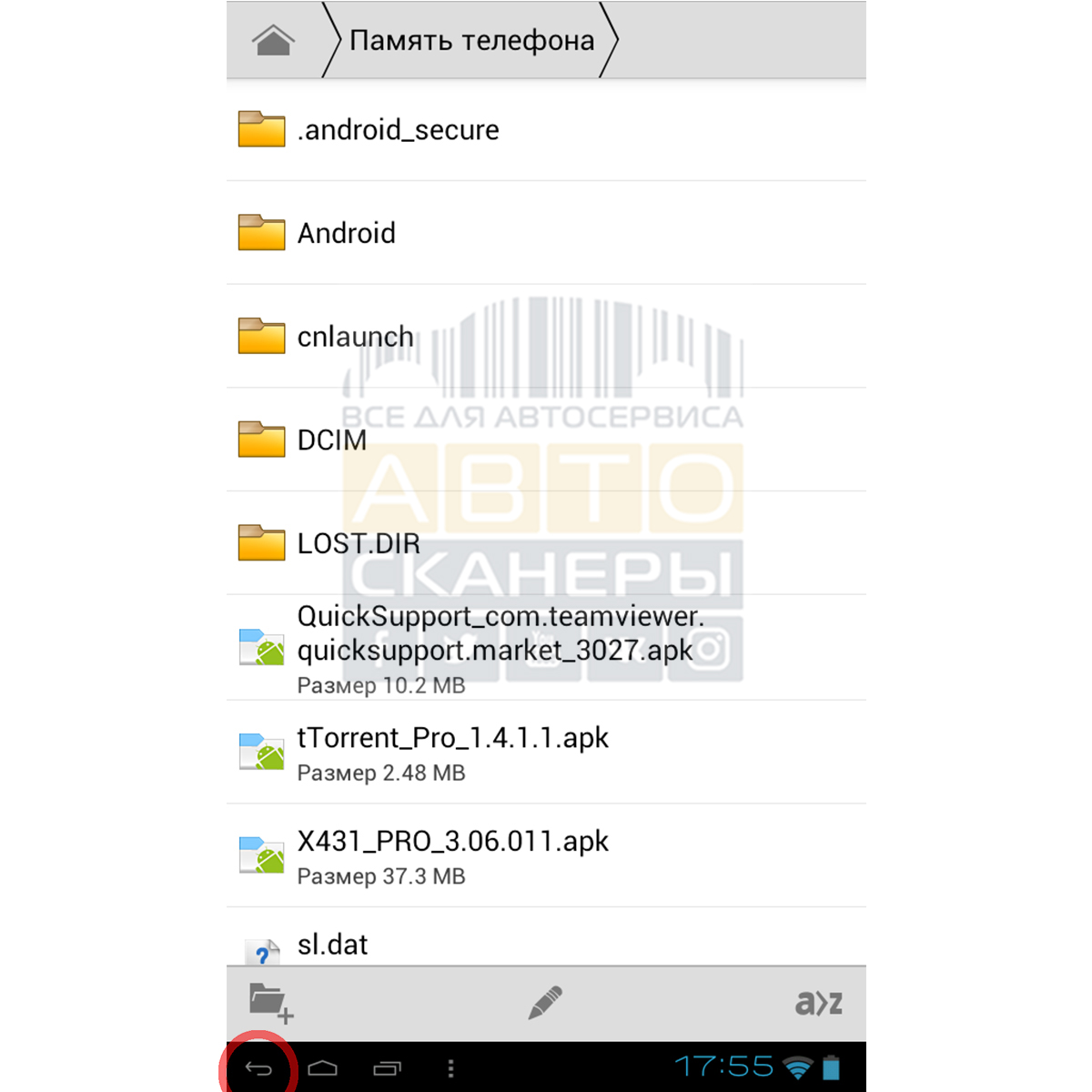
Вновь переходим на SD-карту:
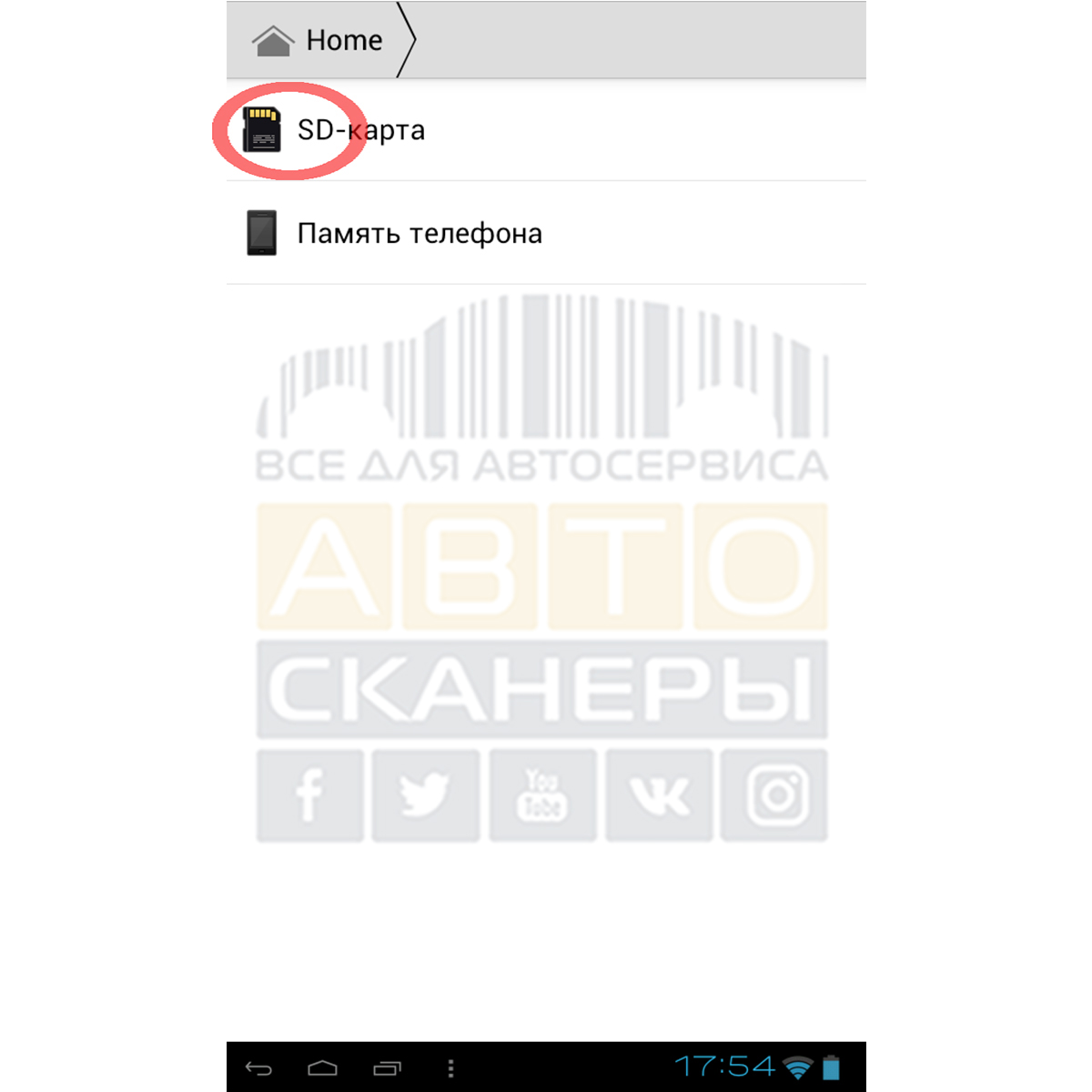
Подгонка закончена, теперь нам необходимо получить Root-права Android для Launch x431 PRO 2015
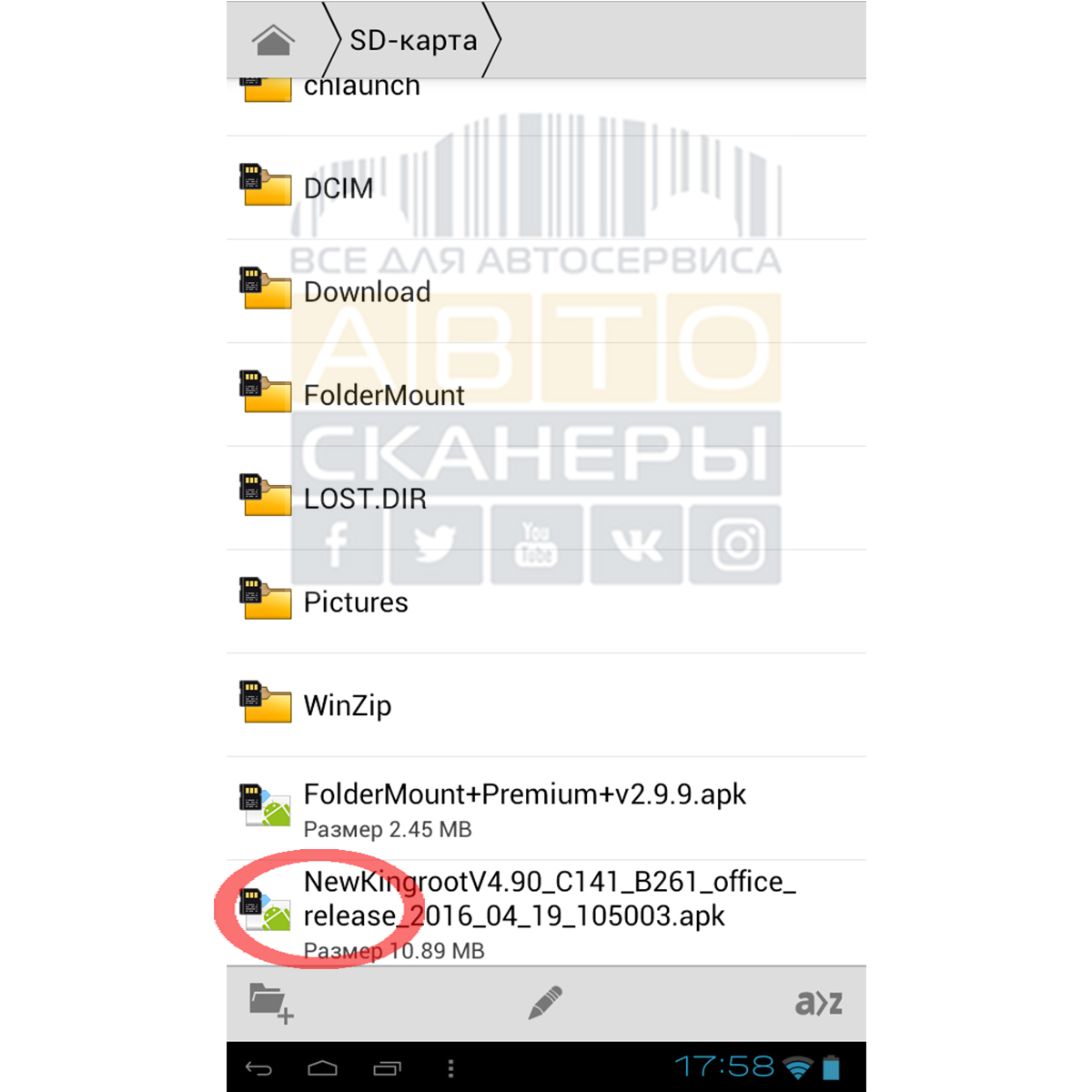
Запускаем программу получения root-прав NewKingrootV4.90_C141_B261_office_realese_2016_04_19_105003.apk расположенную здесь-же (на SD-карте):
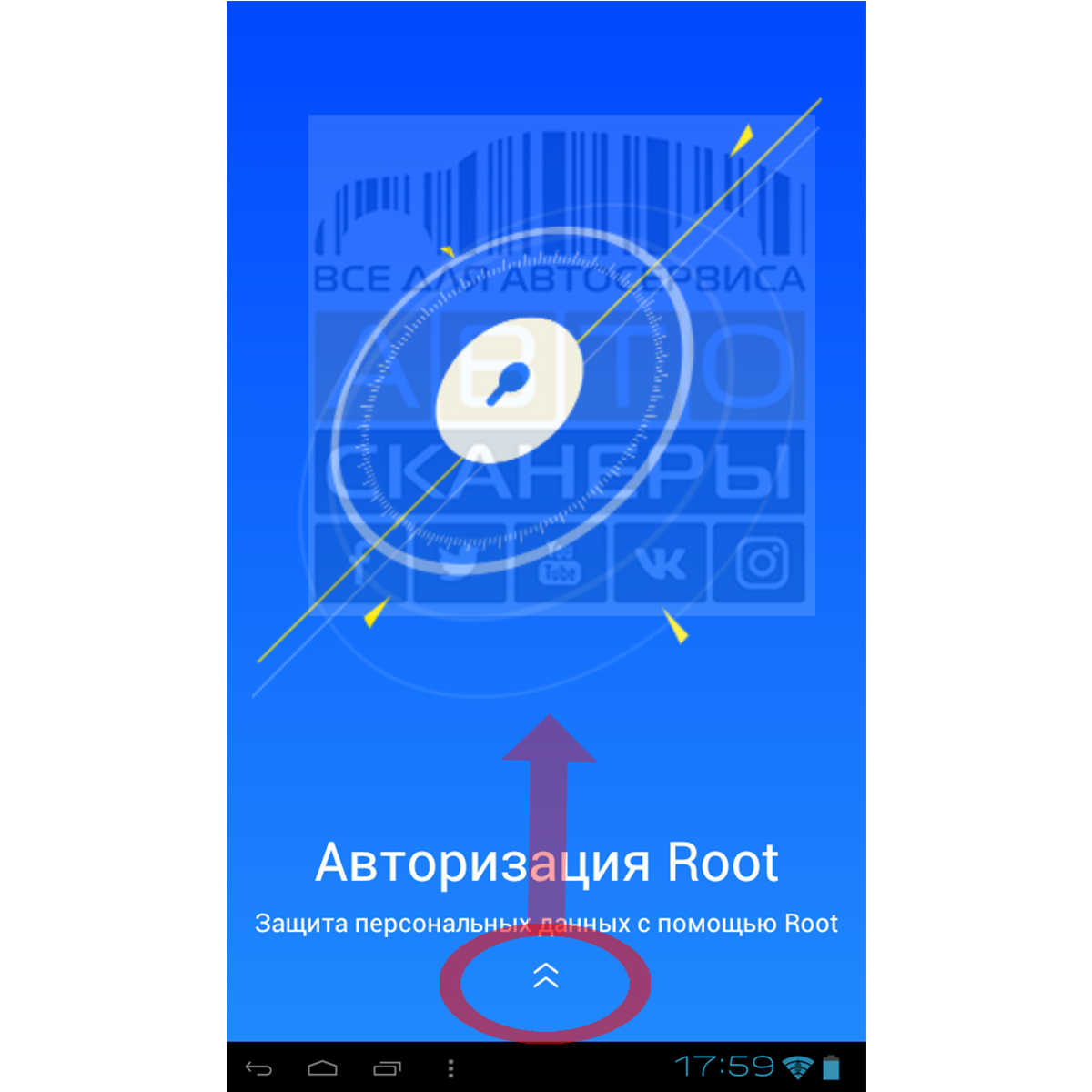
В программе пролистываем всю информацию до вкладки: Очистка системы:

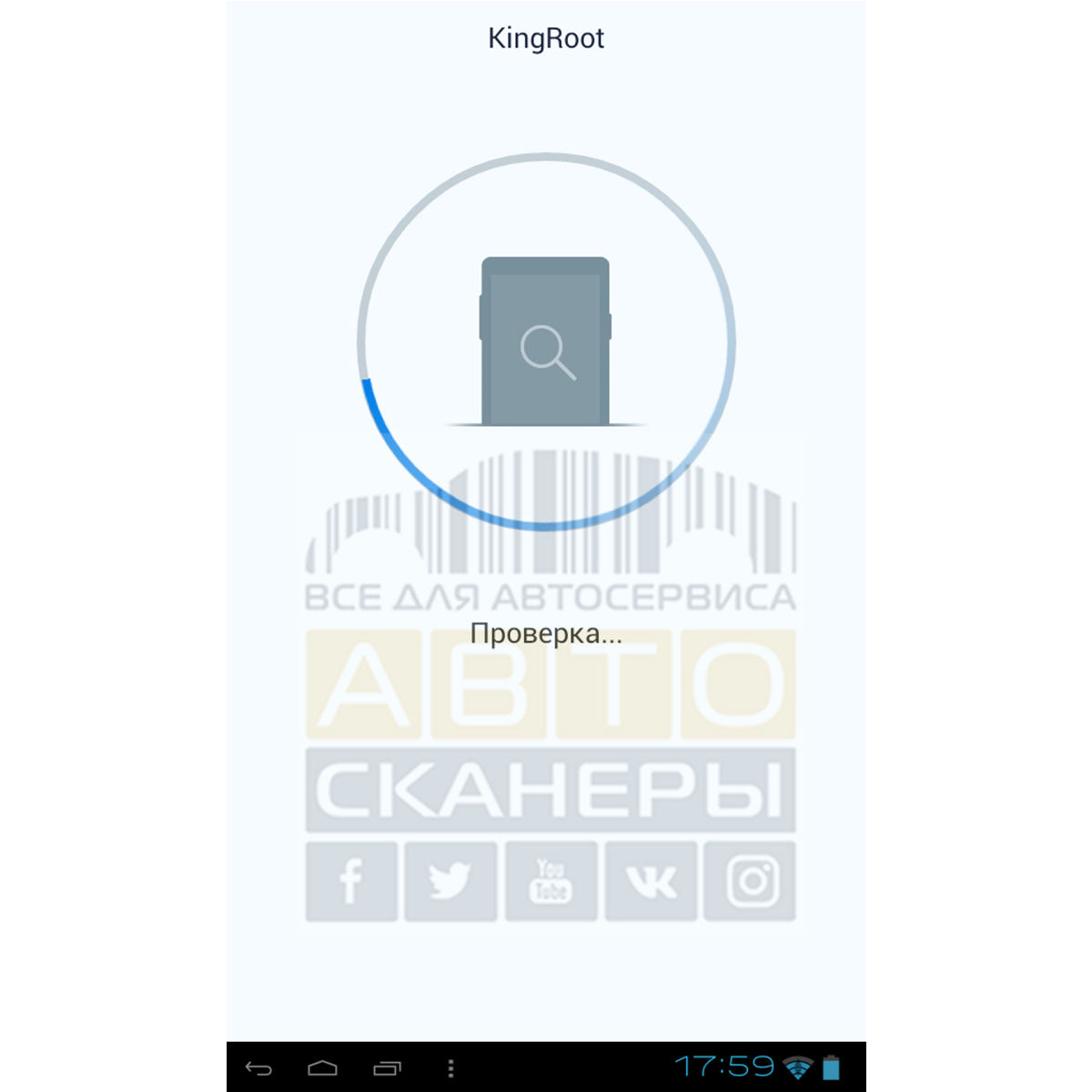
Ждем пока программа просканирует Launch x431 PRO:
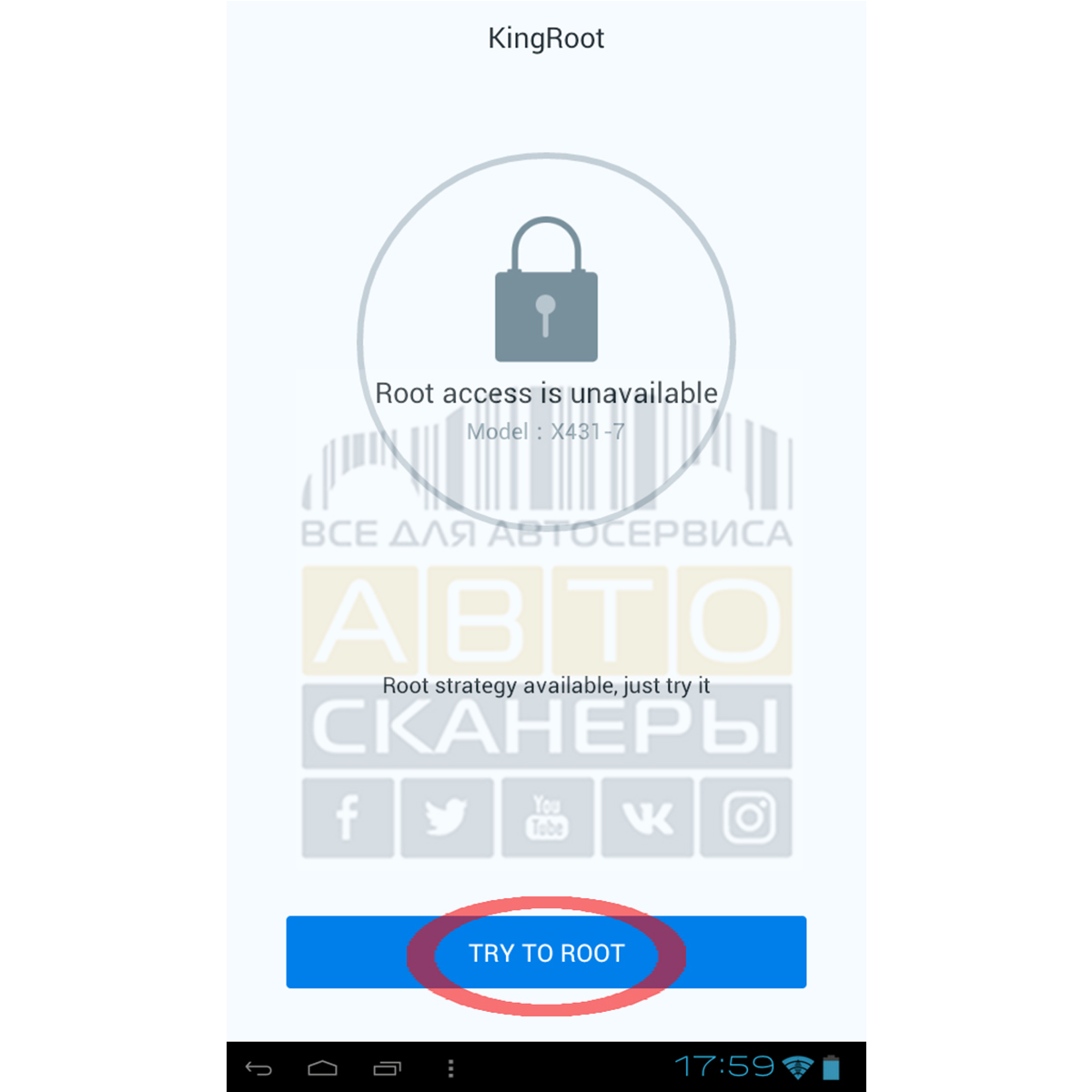
Затем нажимаем на TRU TO ROOT:
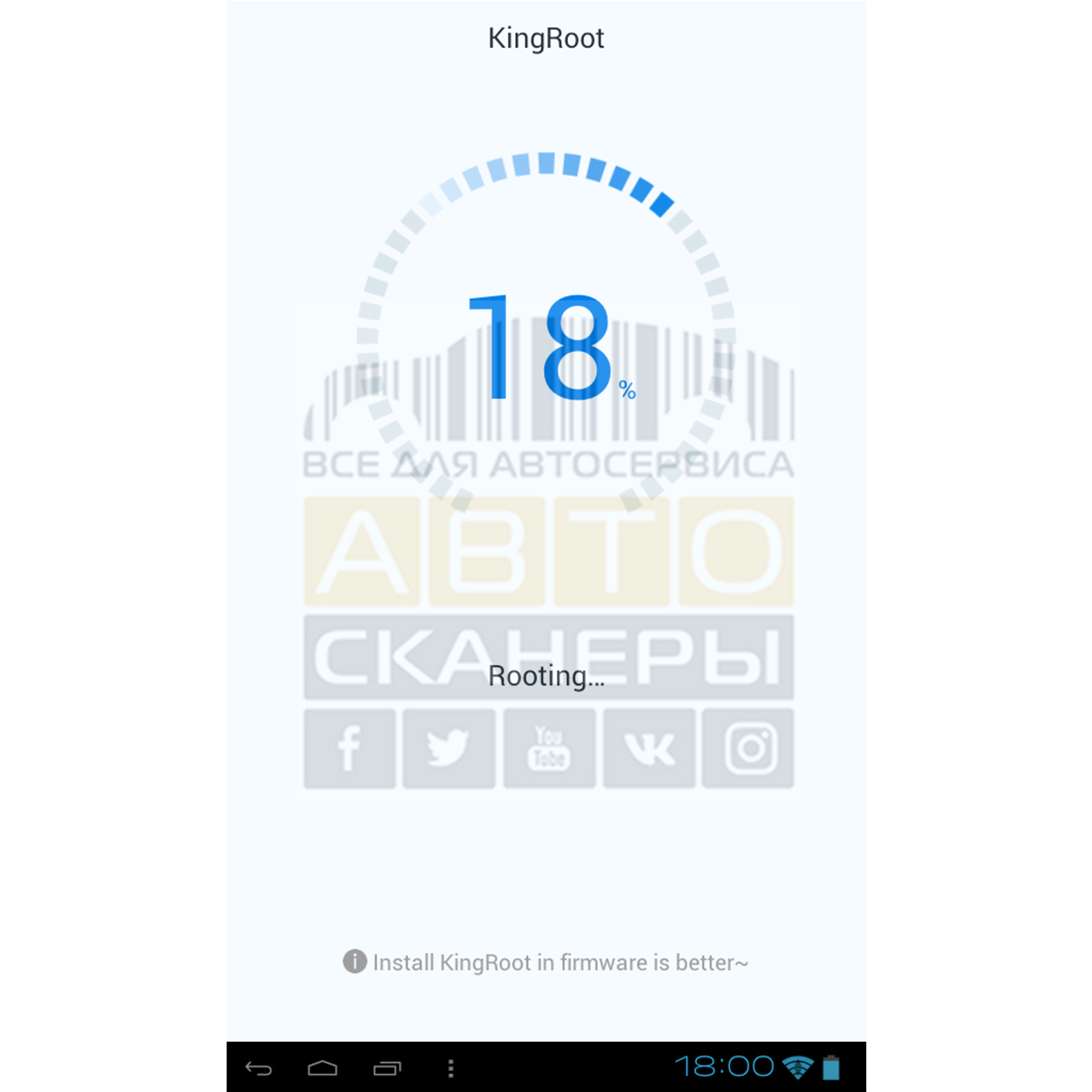
Ждем пока программа KingRoot настроит систему Launch x431:
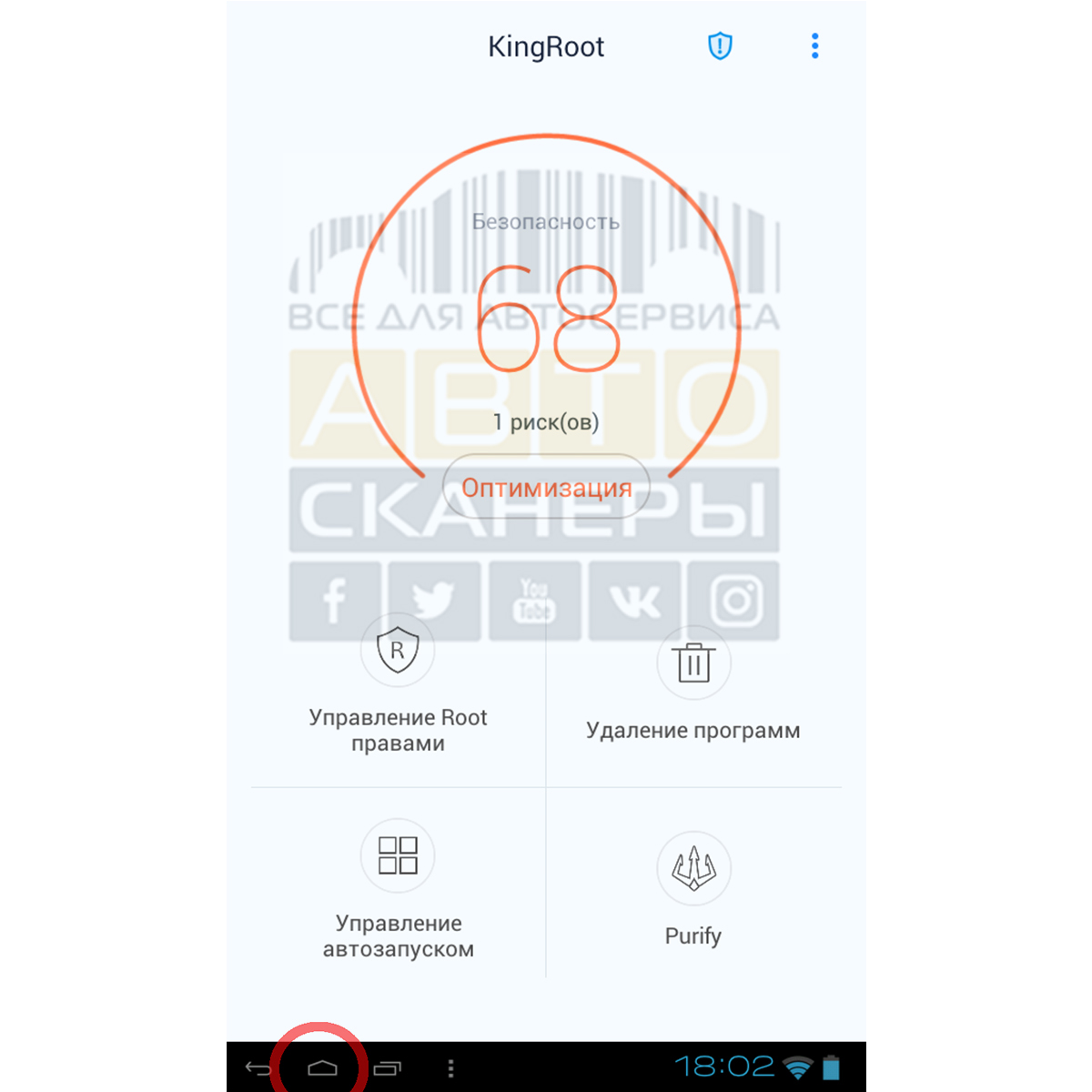
После настройки Root-прав на Launch X431 PRO, нам необходимо настроить автосканер для работы с SD-картой, выходим на Главный экран:
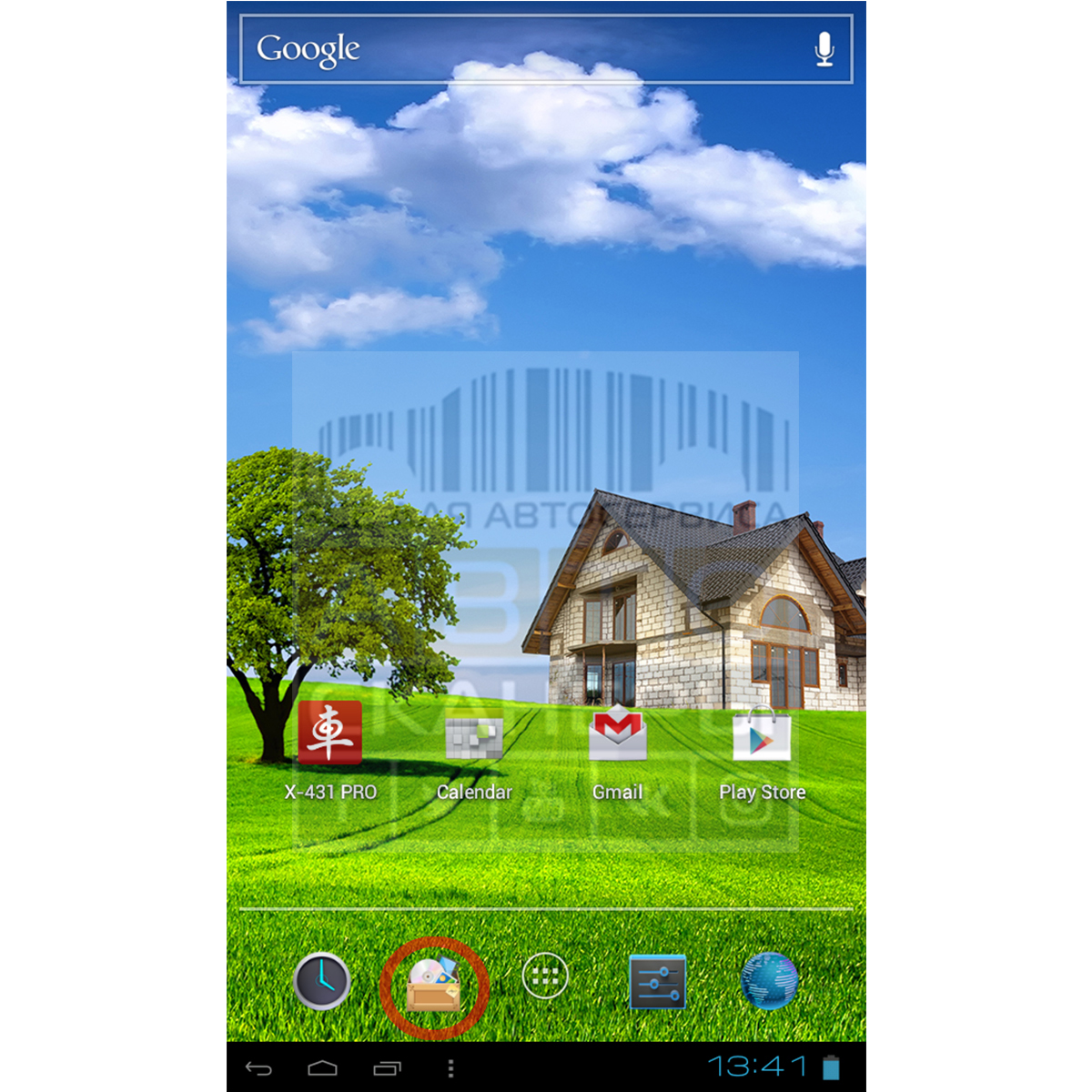
Выбираем программу работы с файлами:
Выбираем SD-карту:
Запускаем программу FoldenMount+Premium_v2.9.9.apk:
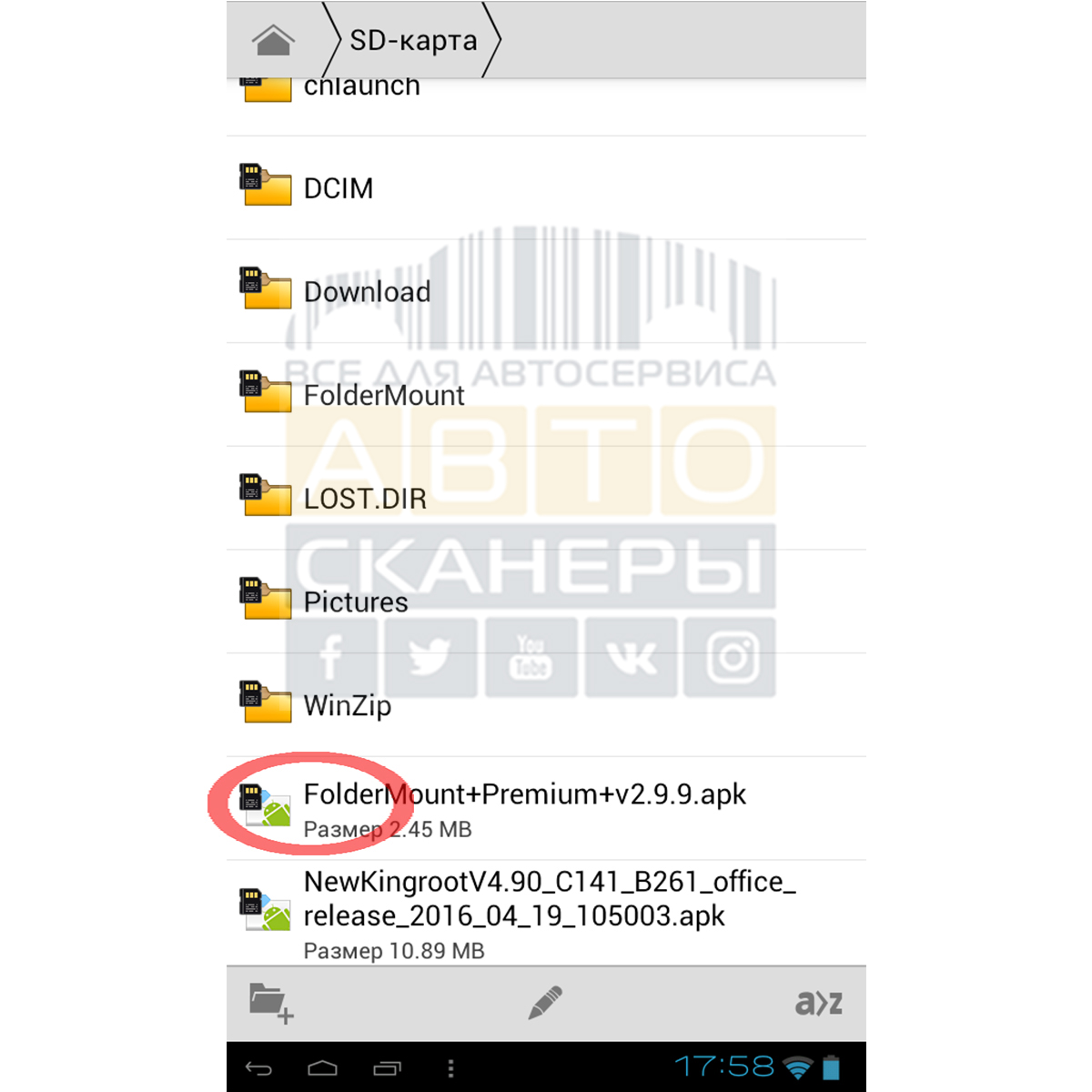
После установки, Нажимаем Открыть программу FoldenMount (Folden Mount):
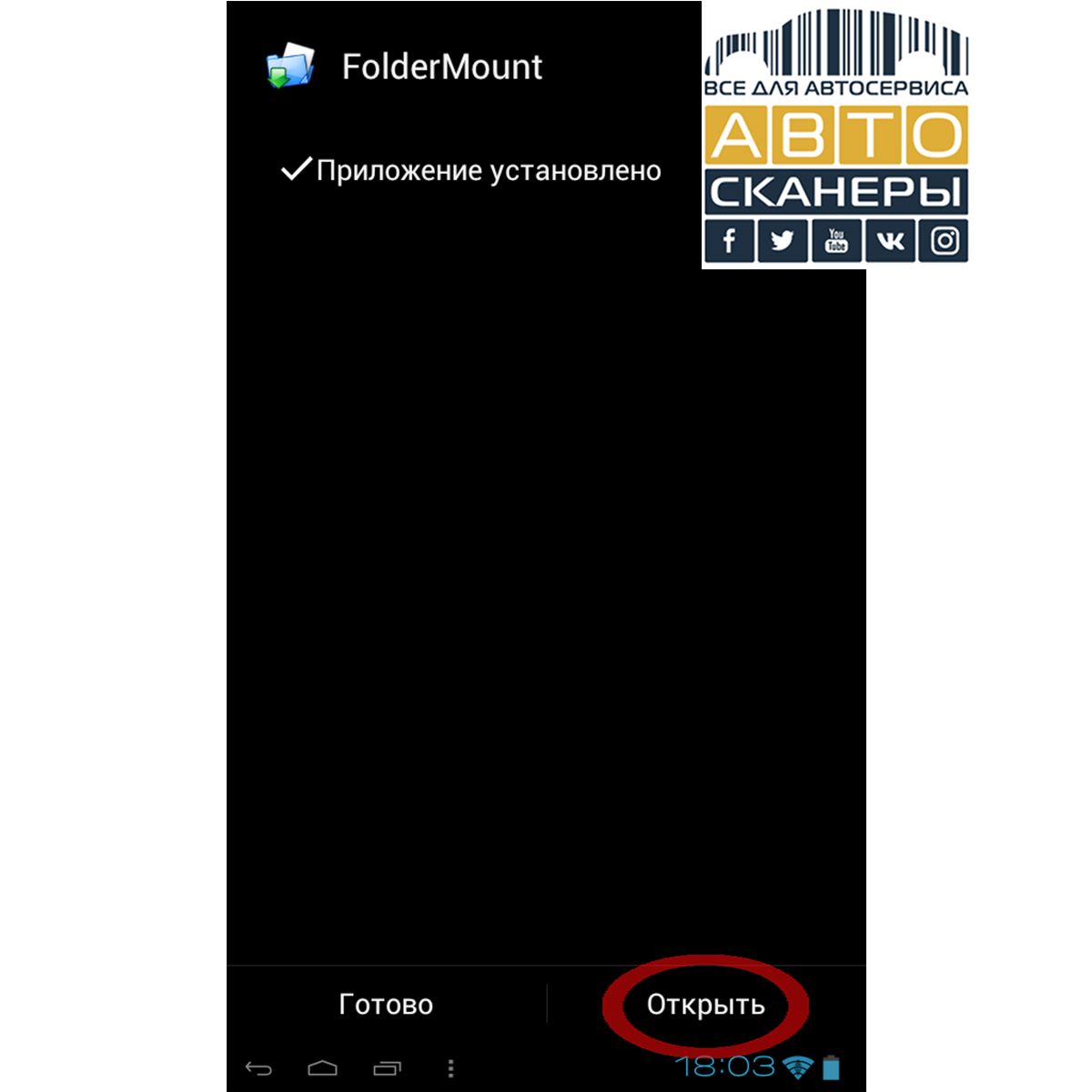
Система (Android) попросит Вас подтвердить Root-права используемые программой.
Тут, крайне важно нажать Разрешить до истечения времени отведенного на ободрение Root-прав, в противном случае, придётся возвращать Android к заводским настройкам и начинать всю операцию заново:
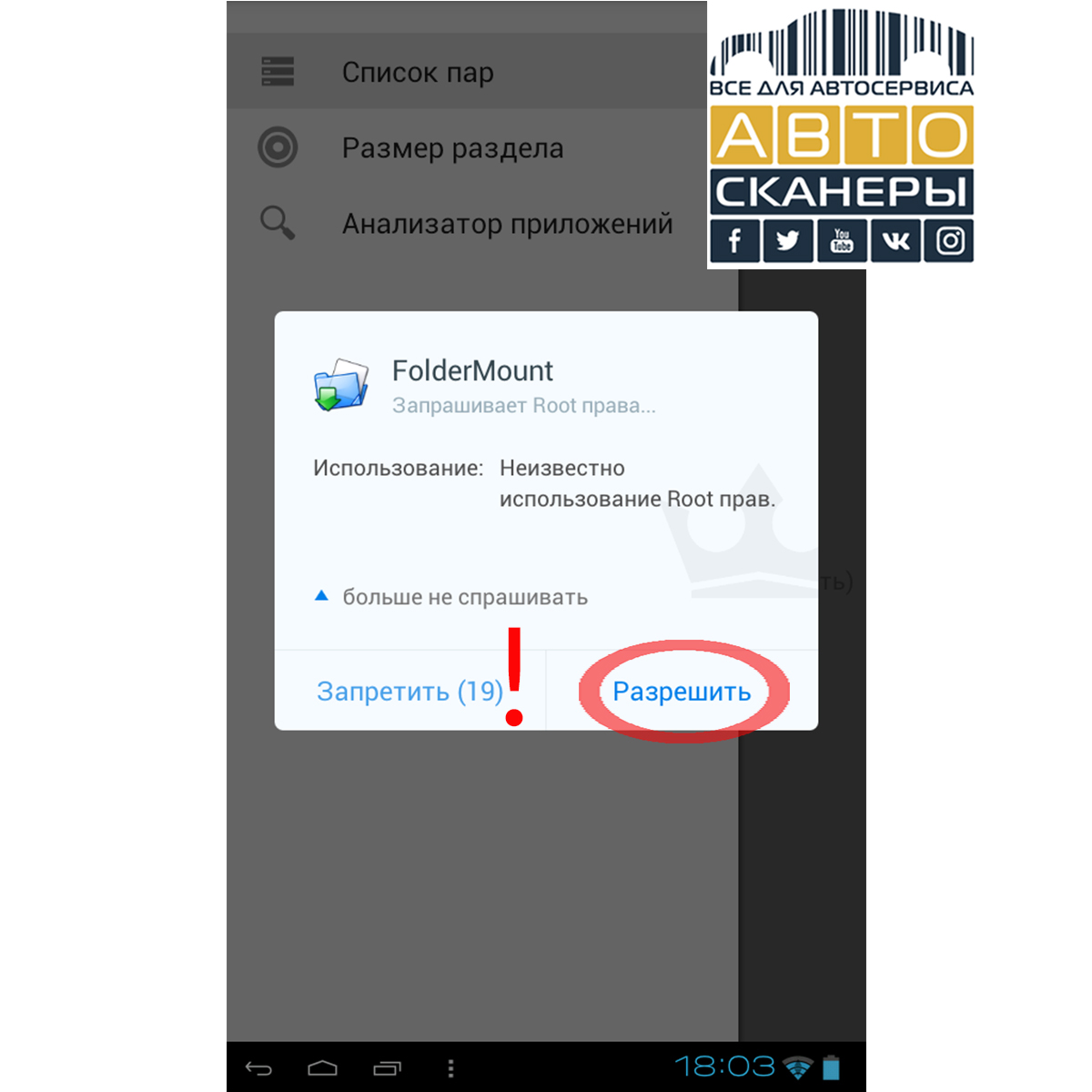
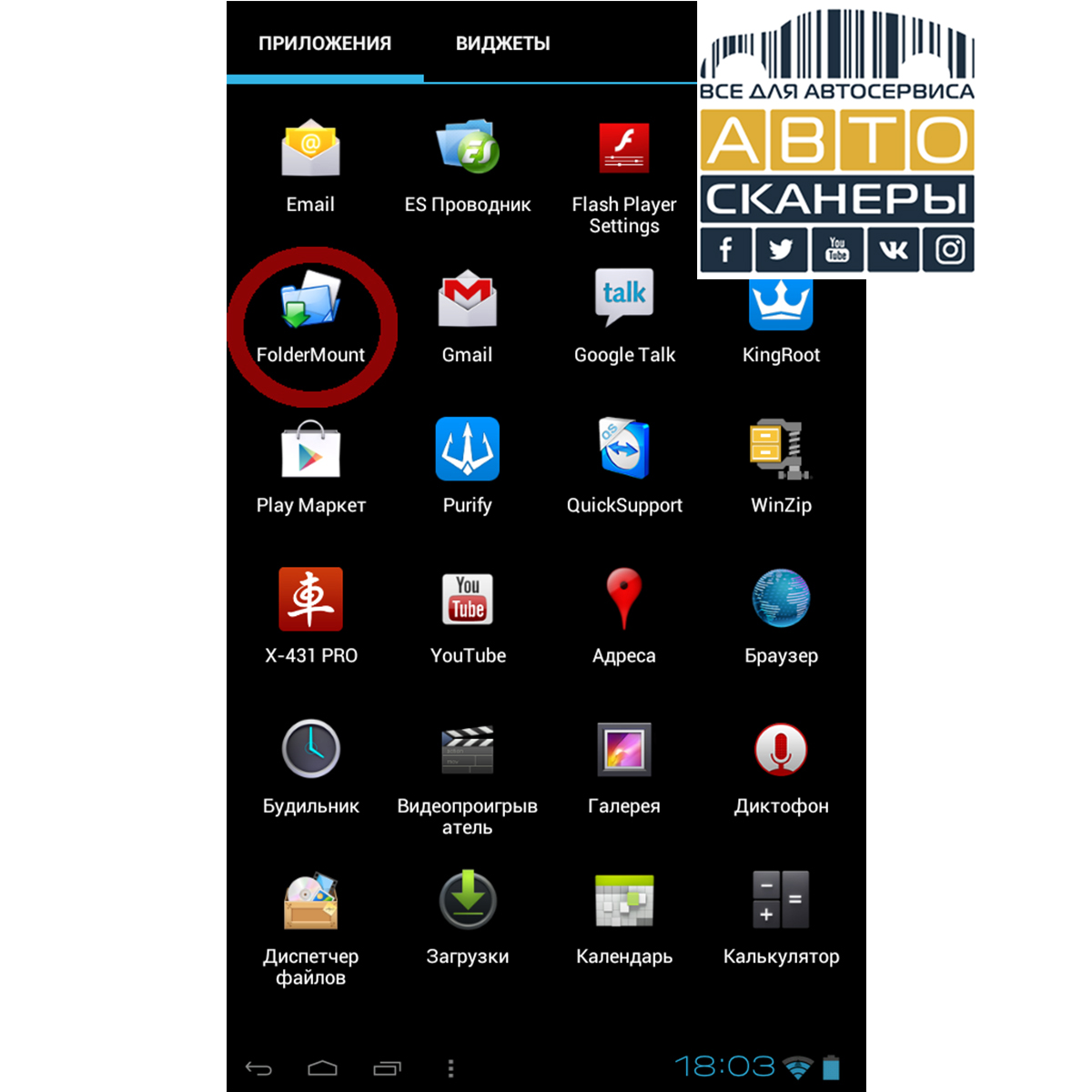
После одобрения Root-прав переходим на главный экран и выбираем меню Приложения:
Запускаем программу FoldenMount:
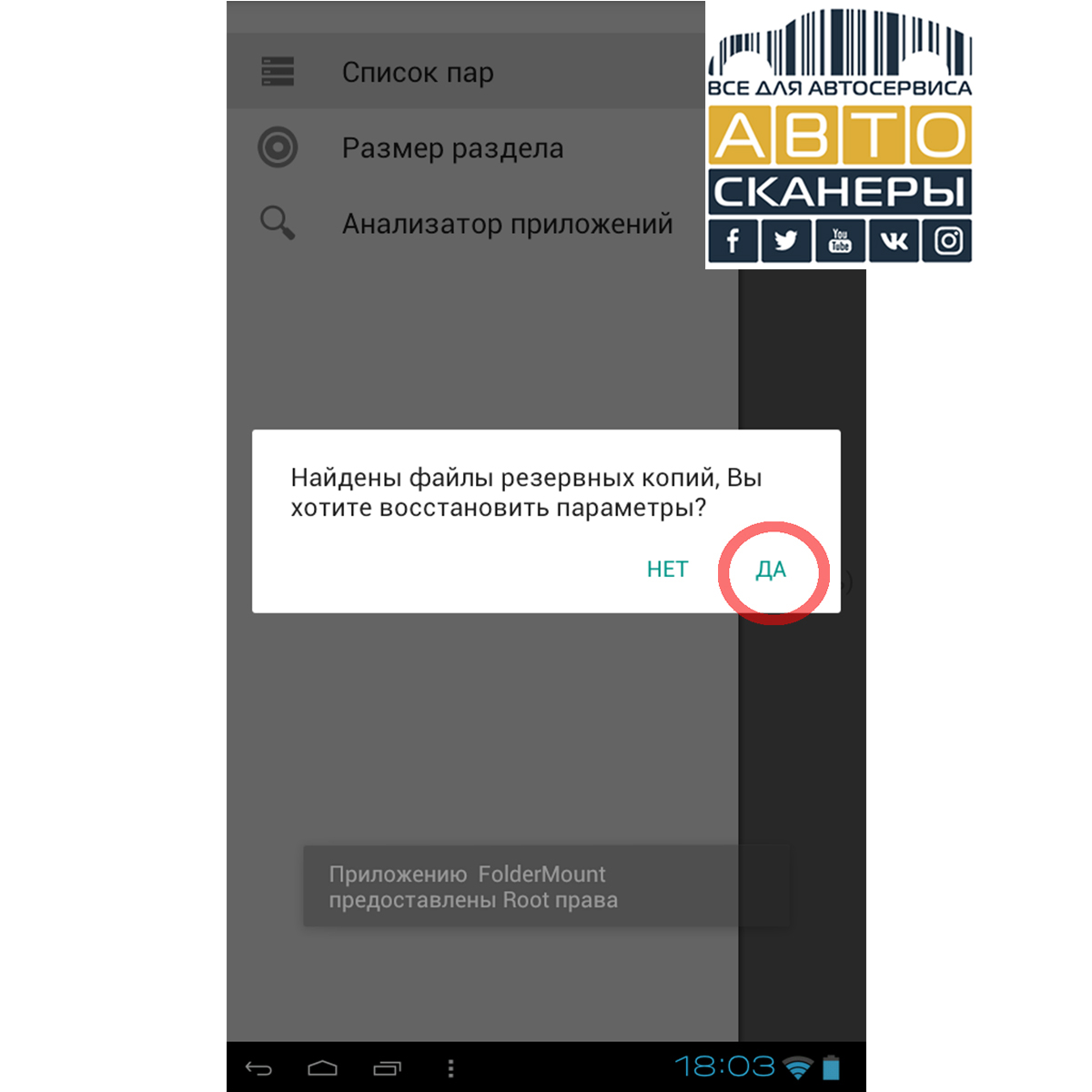
В интерфейсе программы FoldeMount выбираем Список пар и подтверждаем восстановление пар во сплывающем меню:
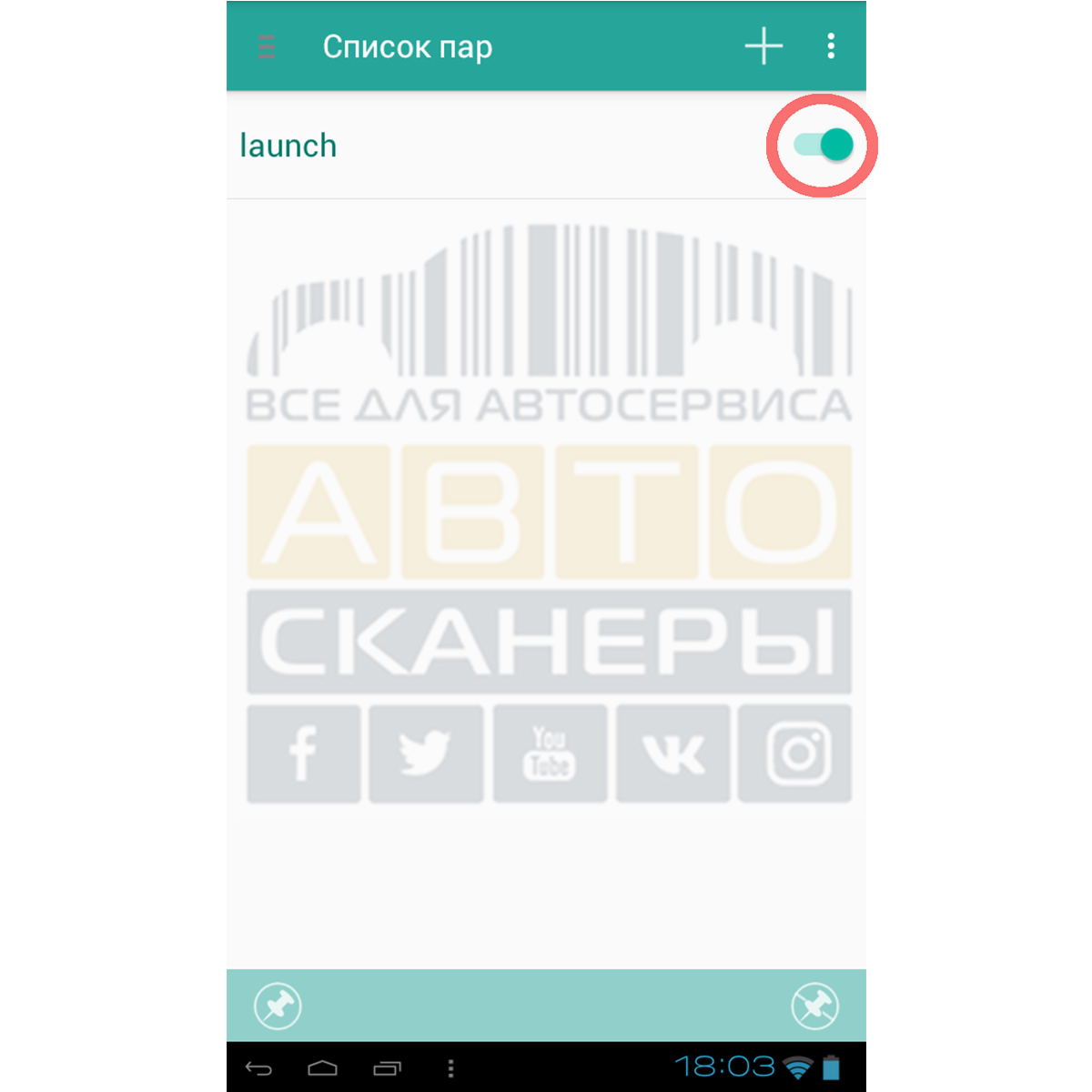
Далее, передвигаем «бегунок» напротив launch вправо, что-бы включить пары:
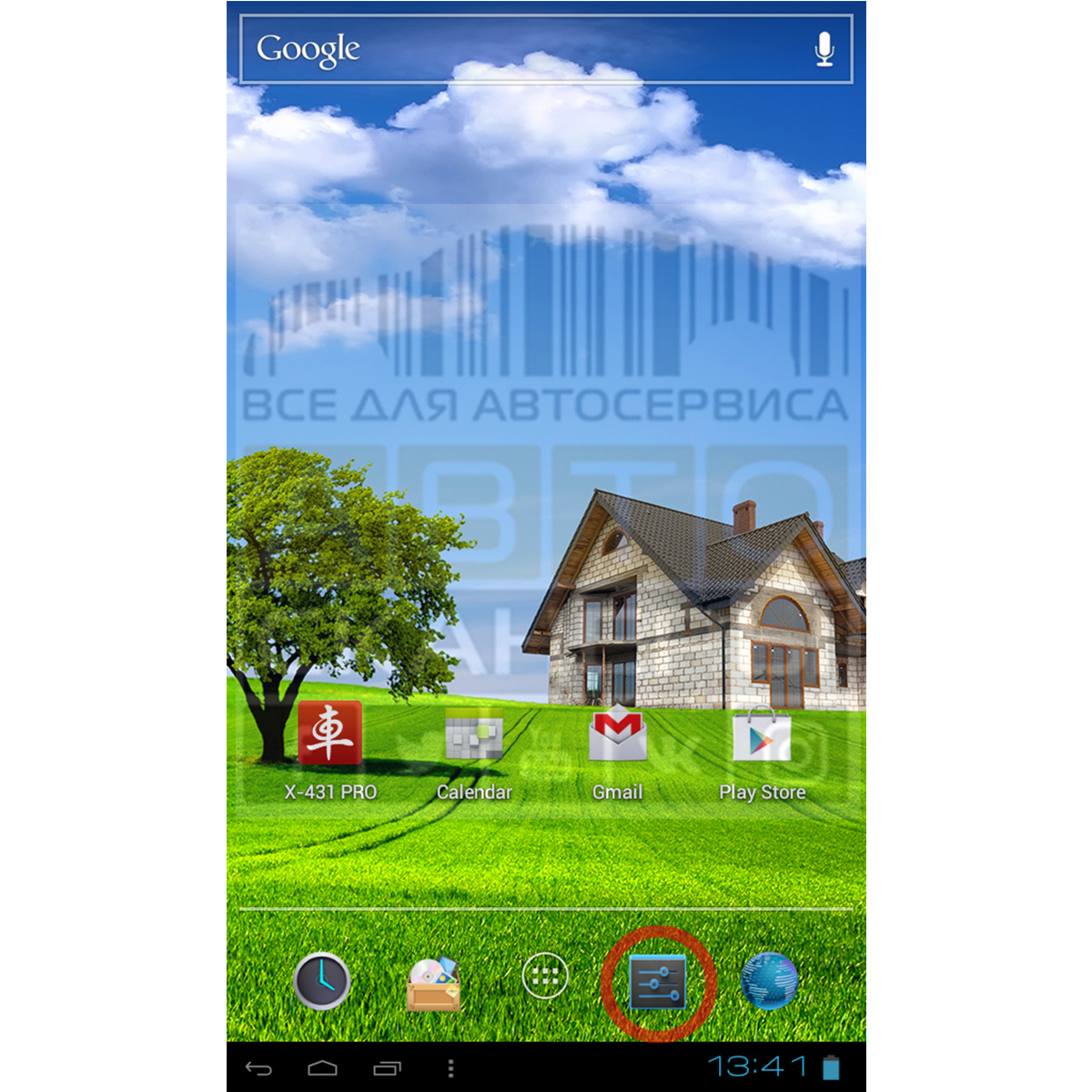
После выполнения данной операции выходим на главный экран и выбираем меню Настройки:
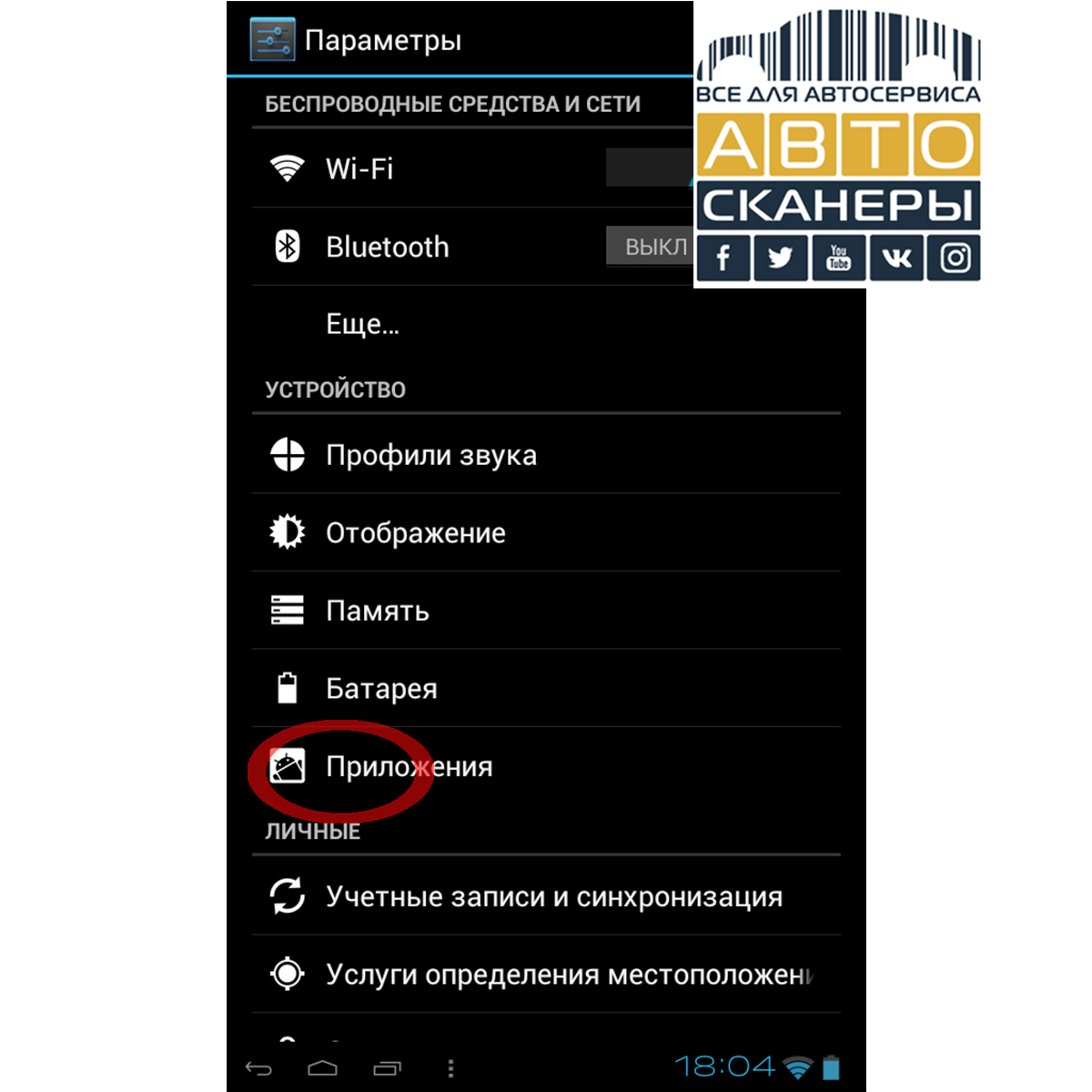
Далее, выбираем Приложения:
Затем, выбираем программу FoldenMount:
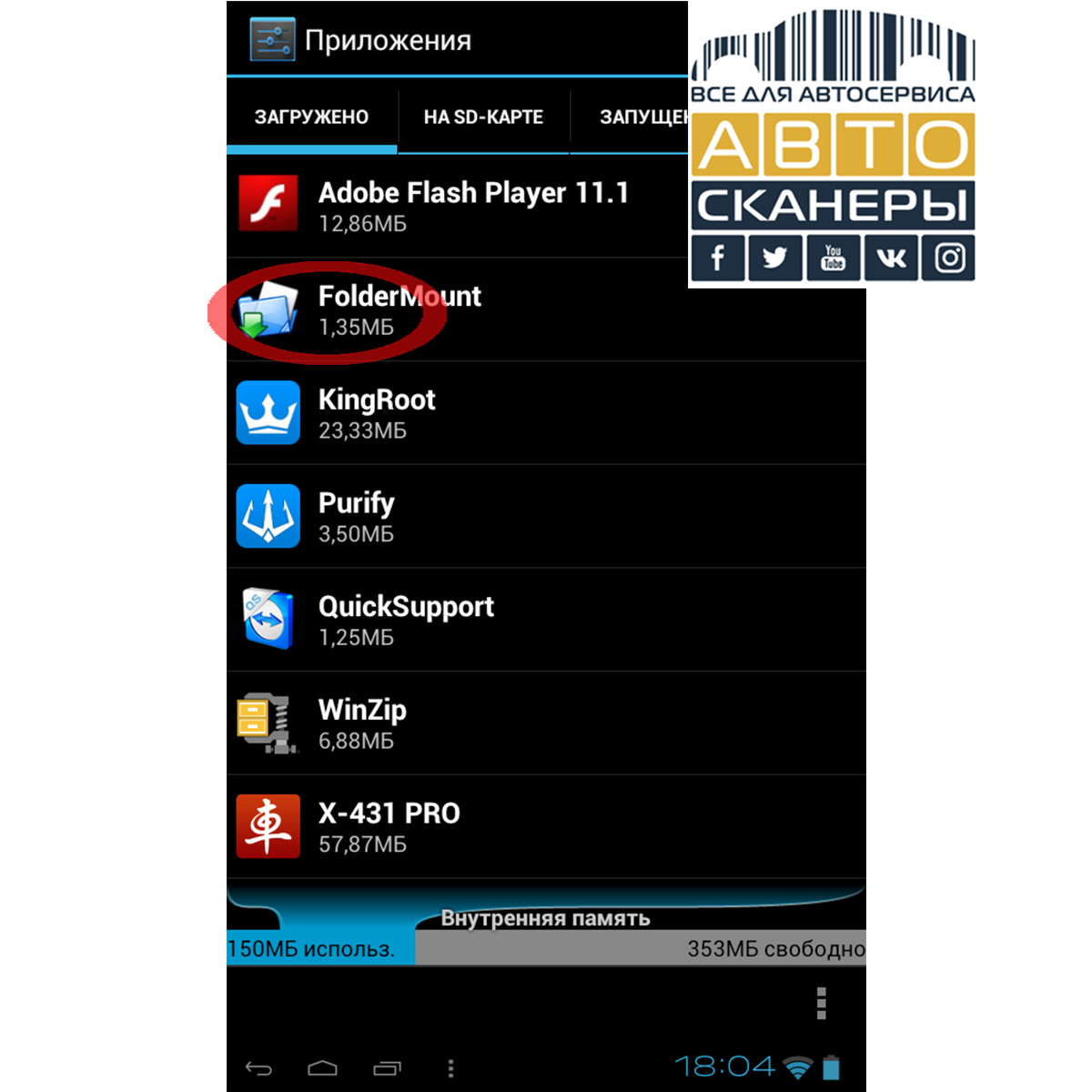
И перемещаем программу FoldenMount на внутреннюю память устройства:
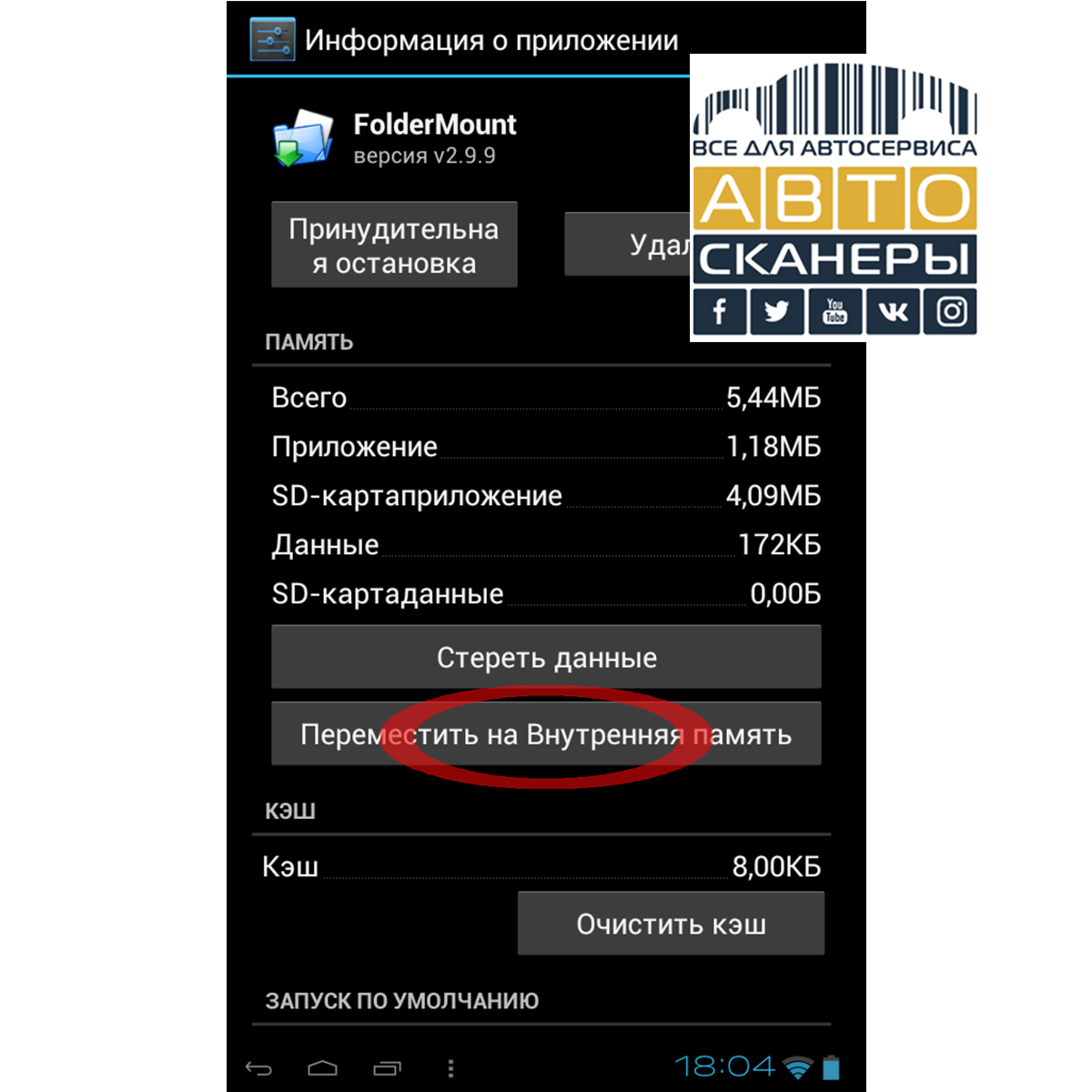
Подвтерждаем все действия и переходим на Главный кран:
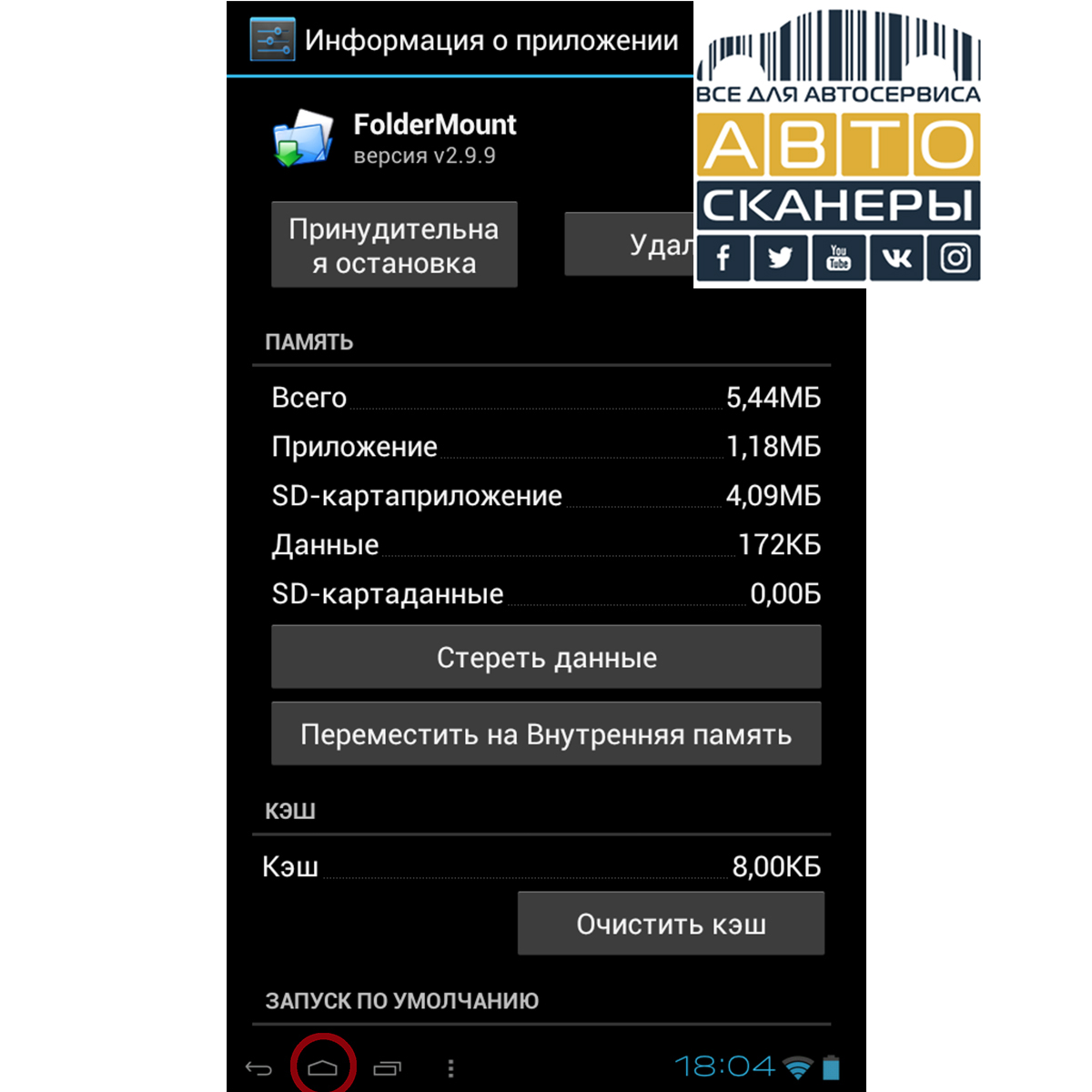
Всё, настройка Launch X431 PRO для работы с SD-катрами завершена.
Далее Мы переходим к регистрации автосканера Launch X431 PRO.
На Главном экране Launch x431 PRO расположена диагностическая программа X-431 PRO. Запускаем программу X-431 PRO:
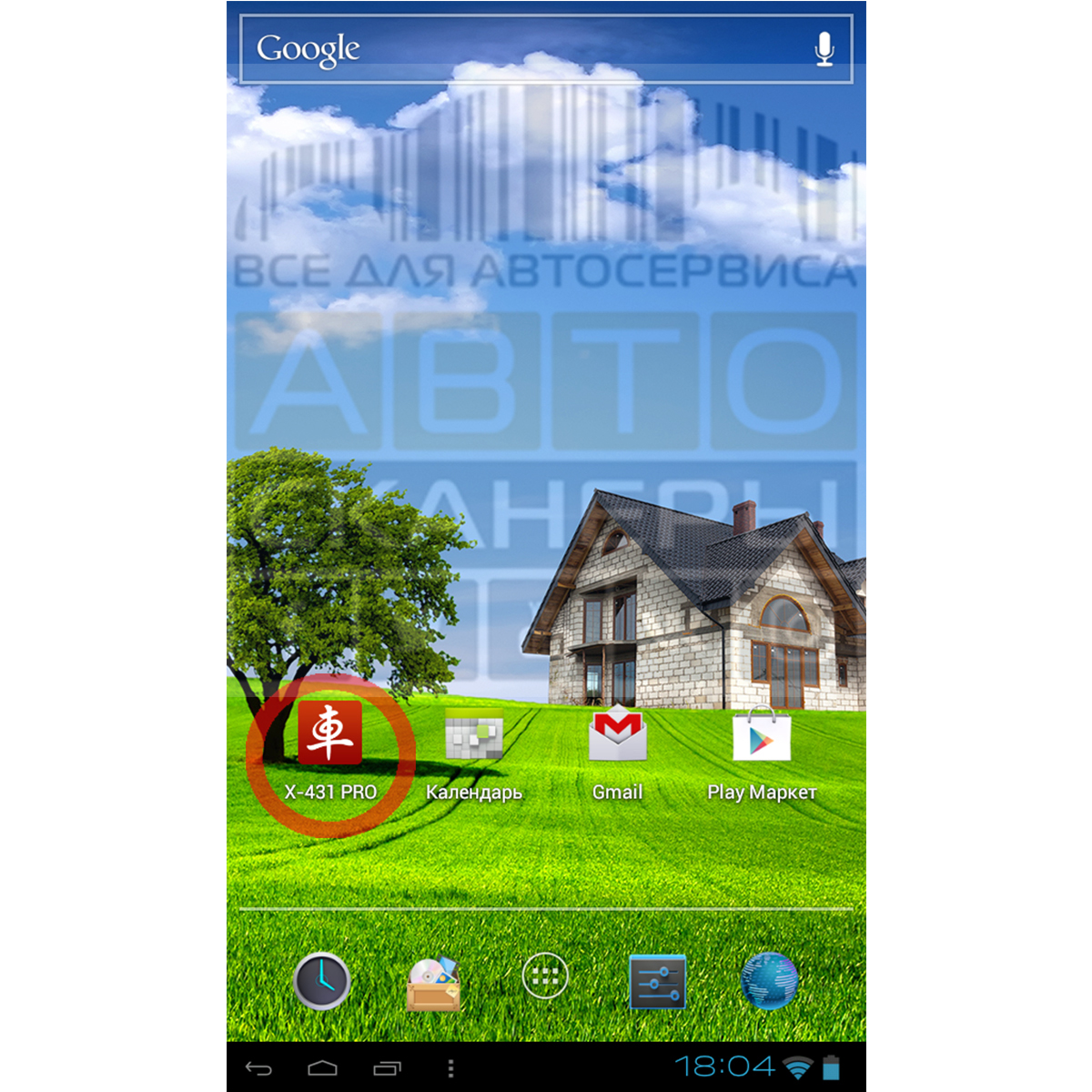
Мы видим основной интерфейс X-431 PRO.
Теперь нужно зарегистрировать Launch X431 PRO. Регистрация в программе X-431 PRO проходит в несколько этапов:
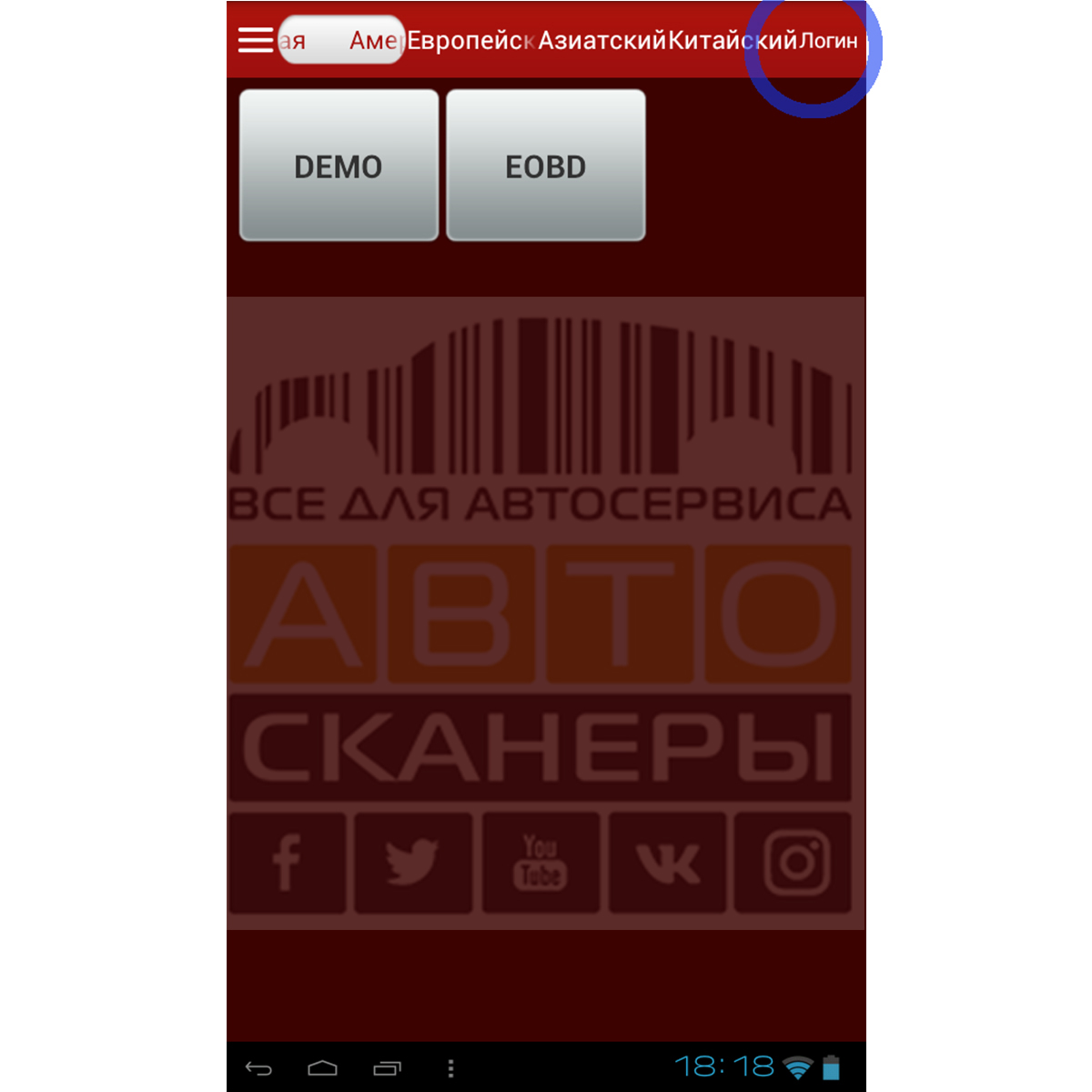
Для начала нужно пройти саму регистрацию, для чего нажимаем на поле Логин:
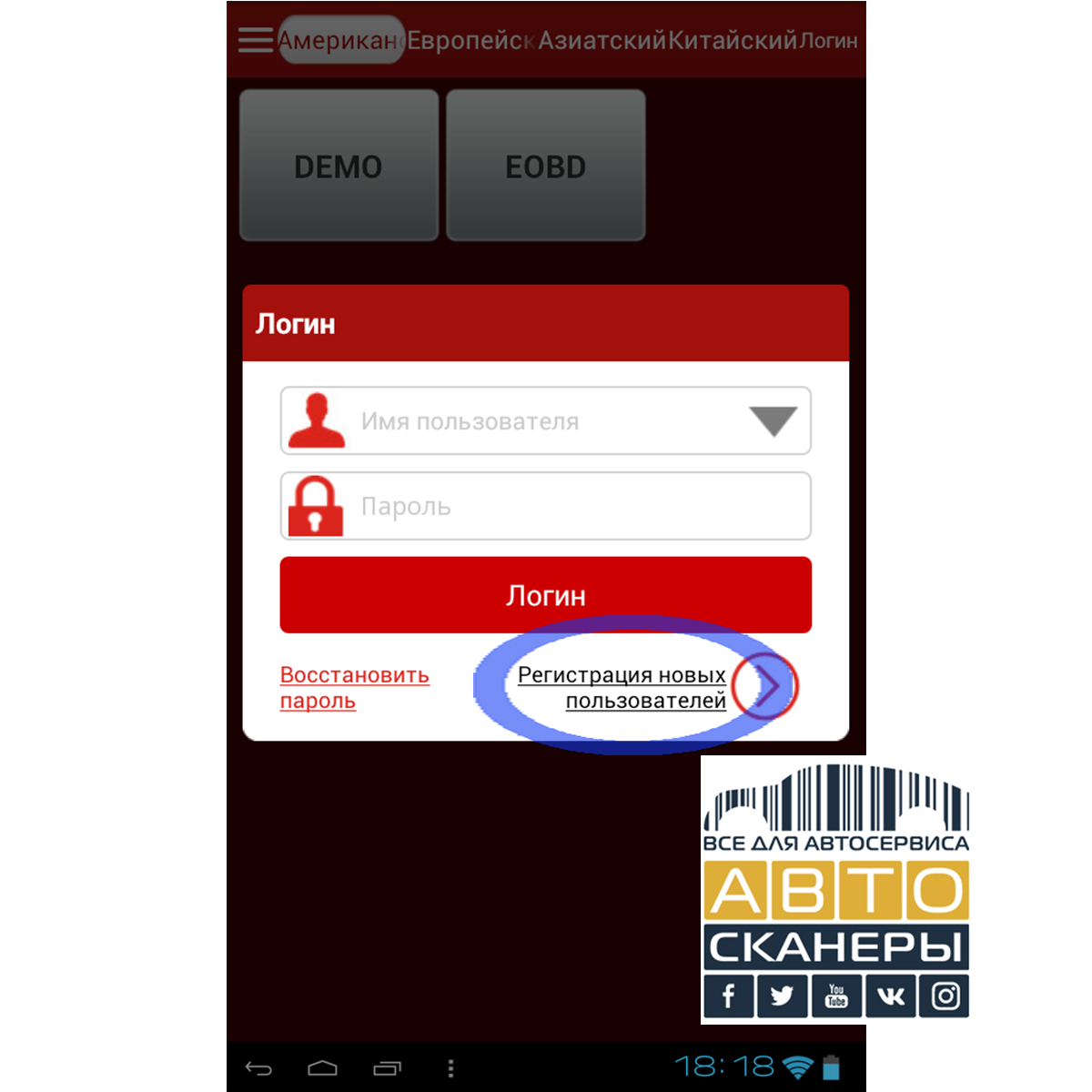
Выбираем Регистрация новых пользователей Launch x431 PRO:
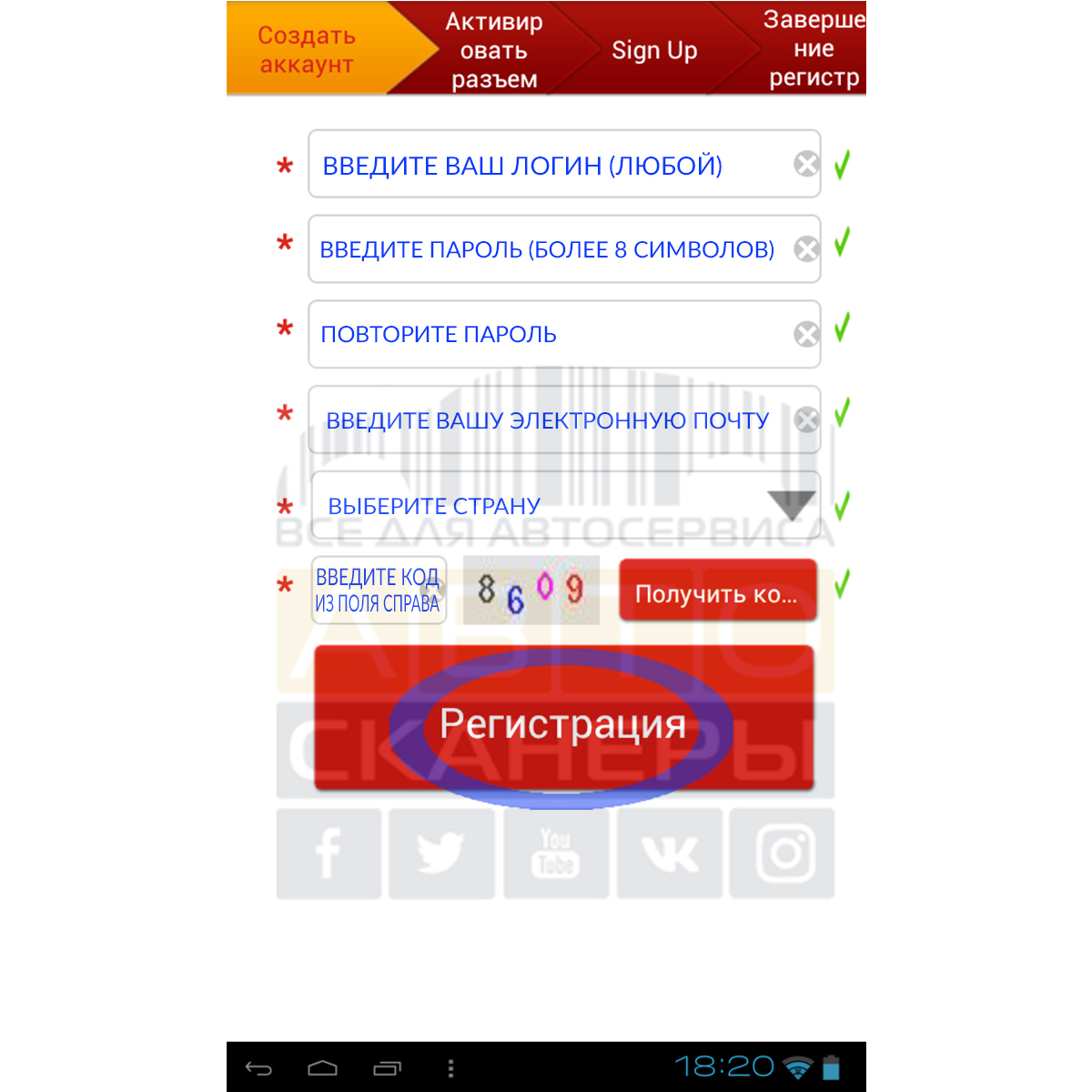
Вводим данные пользователя Launch x431 PRO:
Логин пользователя X431 PRO может состоять из цифр и букв в английской расклейке.
Пароль должен быть не короче 8 символов.
Пользователь X-431 PRO должен ввести свой e-mail, по нему (в дальнейшем), он сможет восстановить пароль от учётной записи.
Страна пользователя, выбирается из списка (в наше случае - Российская Федерация).
После ввода кода проверки, наживаем Регистрация Launch x431 PRO:
Следующий этап - активация Launch x431 PRO:
Для активации Launch x431 PRO нам понадобиться лист с регистрационными данными, который мы отложили в самом начале для регистрации.
Вводим регистрационные данные и нажимаем Активировать автосканер. После чего сообщение: Активация сканера началась:
После завершения процесса программа предложит ознакомиться с описанием того какие продукты компании Launch будут нам доступны.
После ознакомления с продуктами компании Launch, нажимаем кнопку Назад:
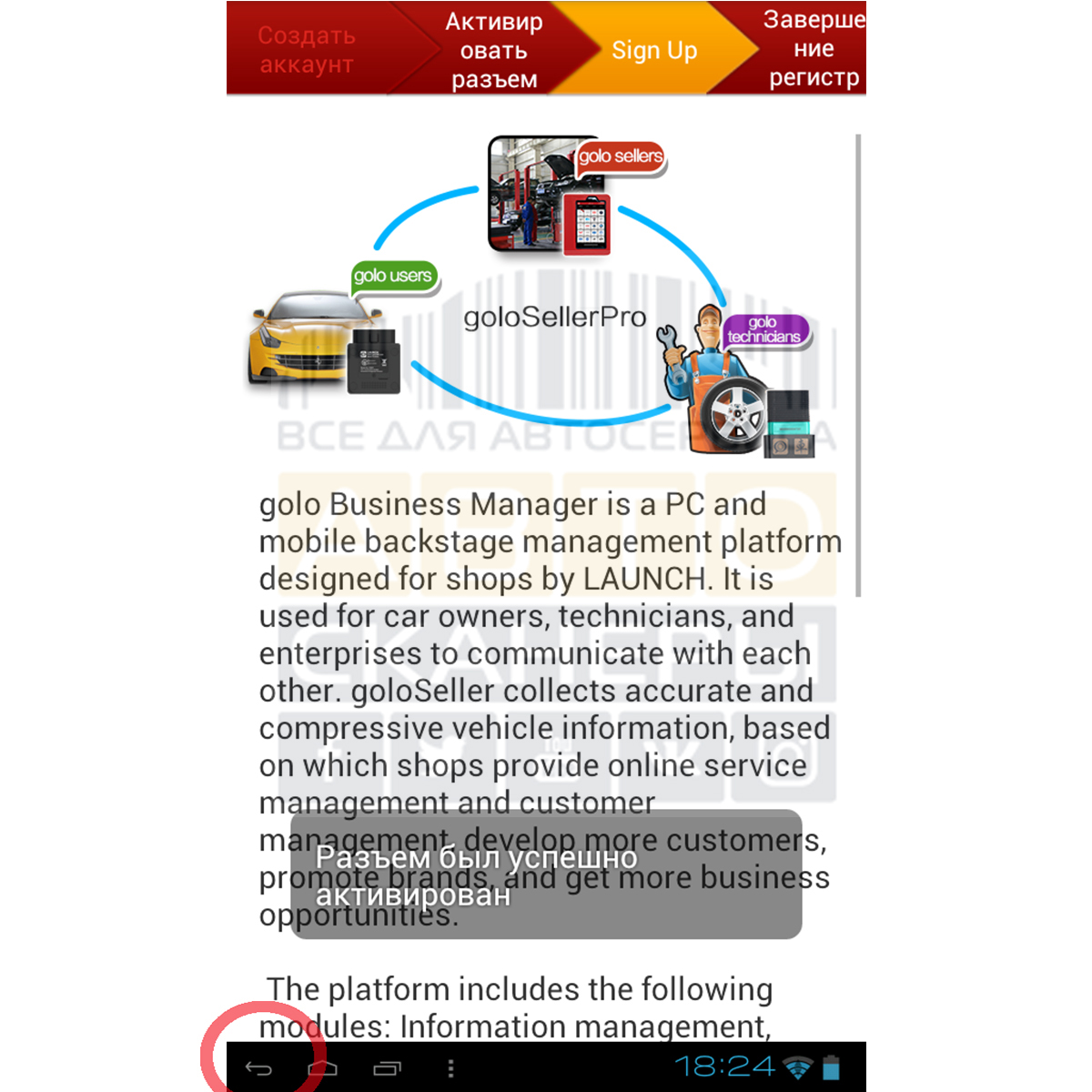
Регистрация x431 PRO от компании Launch завершена.
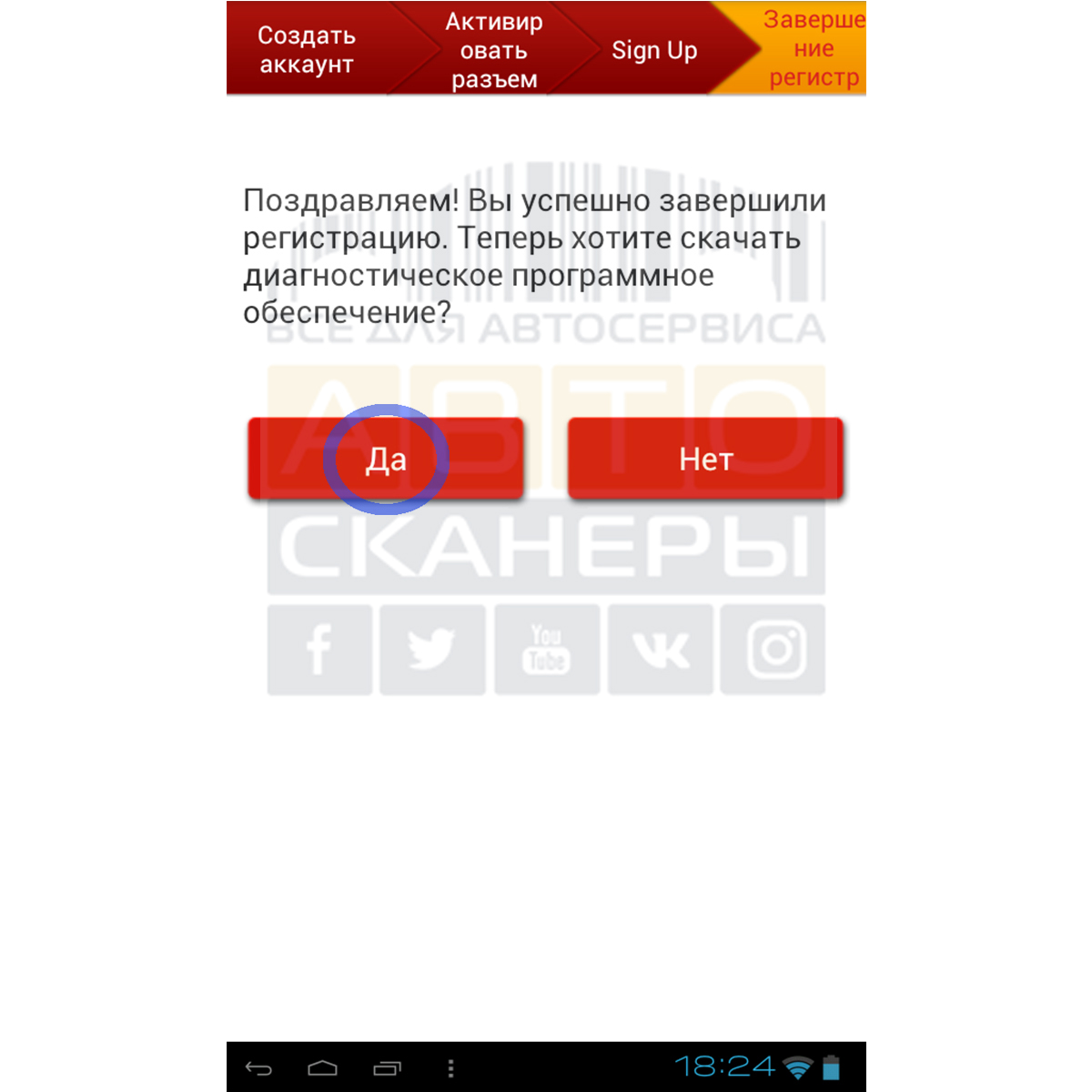
Далее, нам предлагают скачать диагностическое программное обеспечение автосканера Launch X431 PRO.
Нажимаем Да:
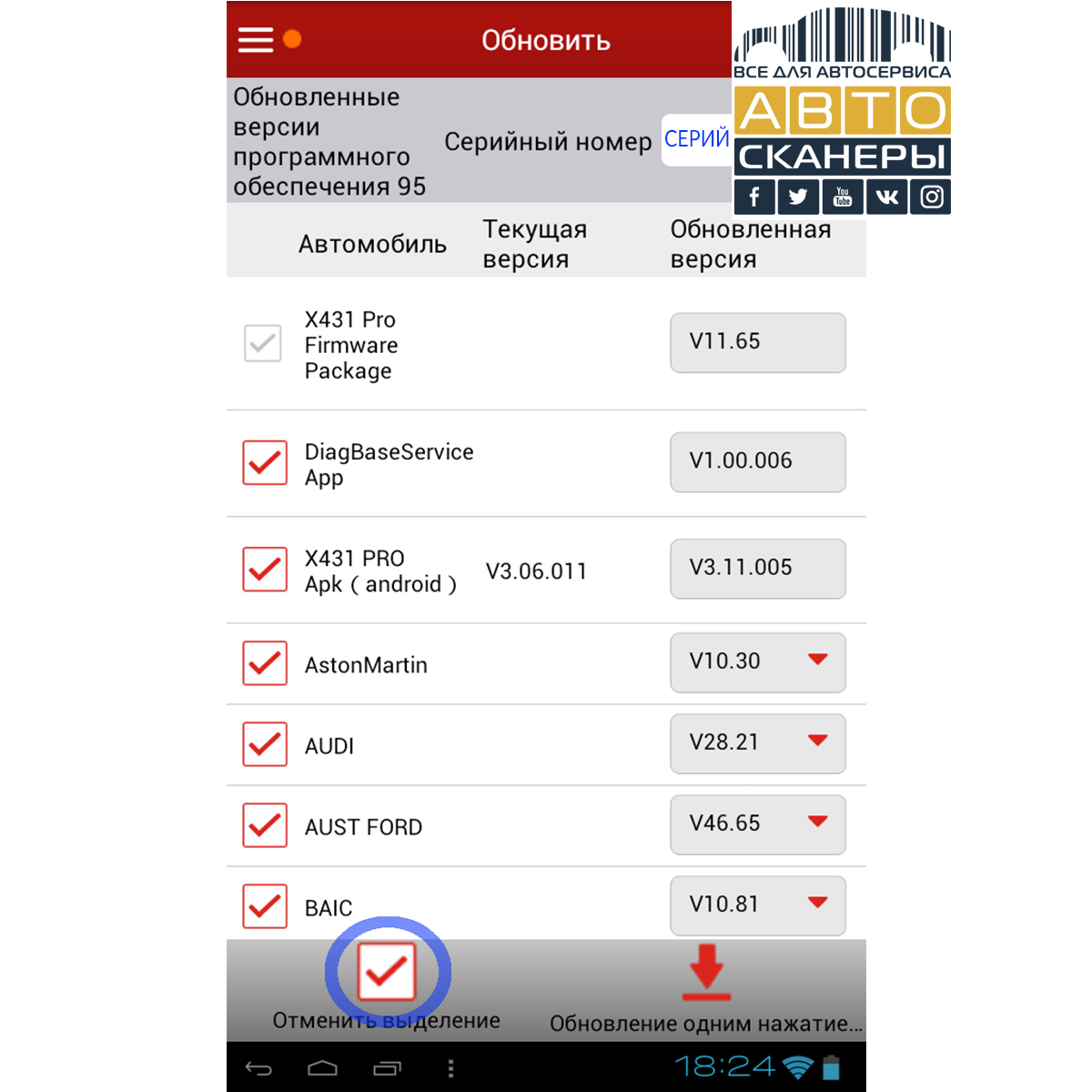
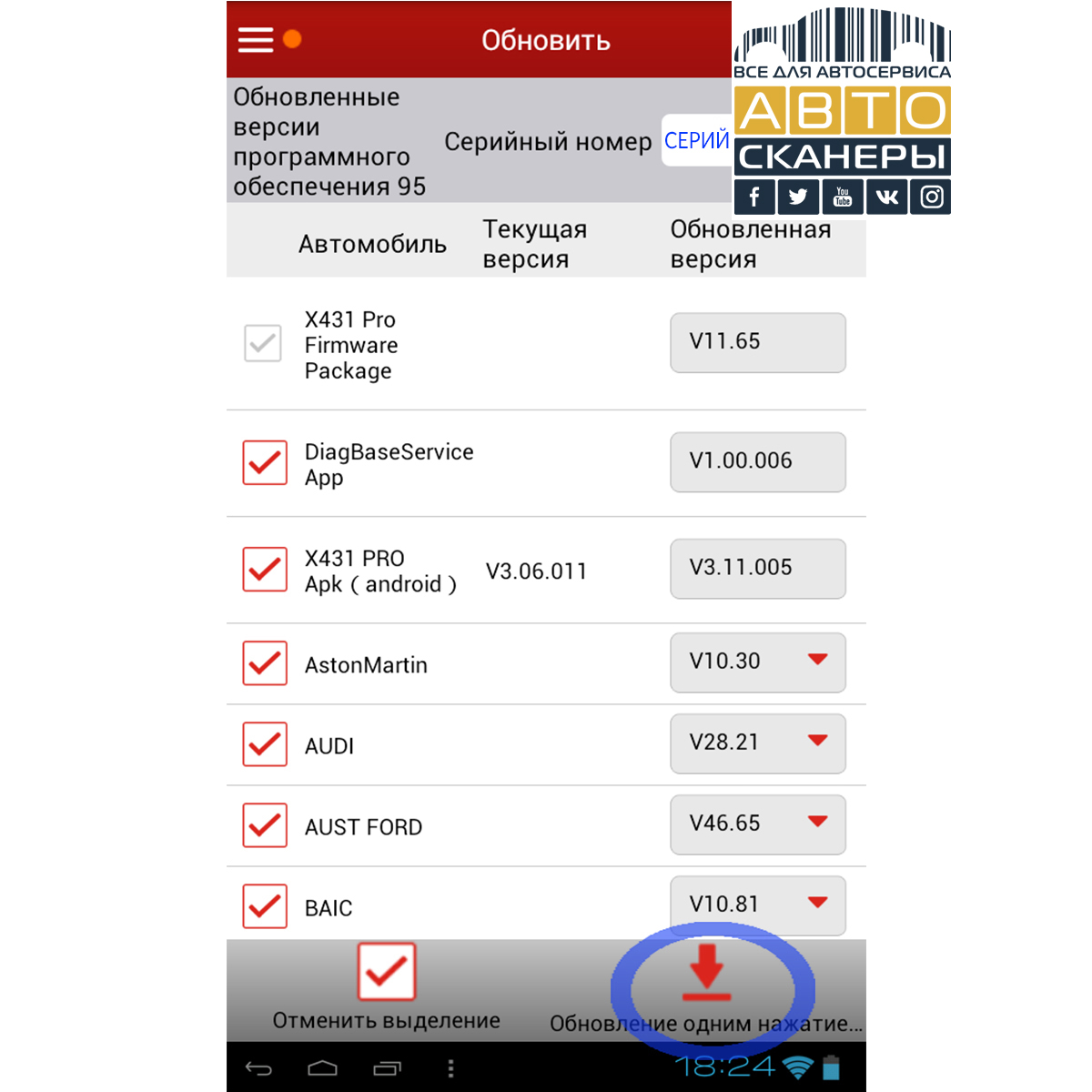
Далее, программа предлагает нам список программного обеспечения для скачивания.НАжимаем на отменить все выделения:
Далее, чтобы не перегрузить память устройства, выбираем 2 параметра:
DiagBaseService App обновление V1.00.006 (V 1.00.006);
X431 PRO Apk ( android ) v 3.06.11 обновление V3.11.005 (V3.11.005):
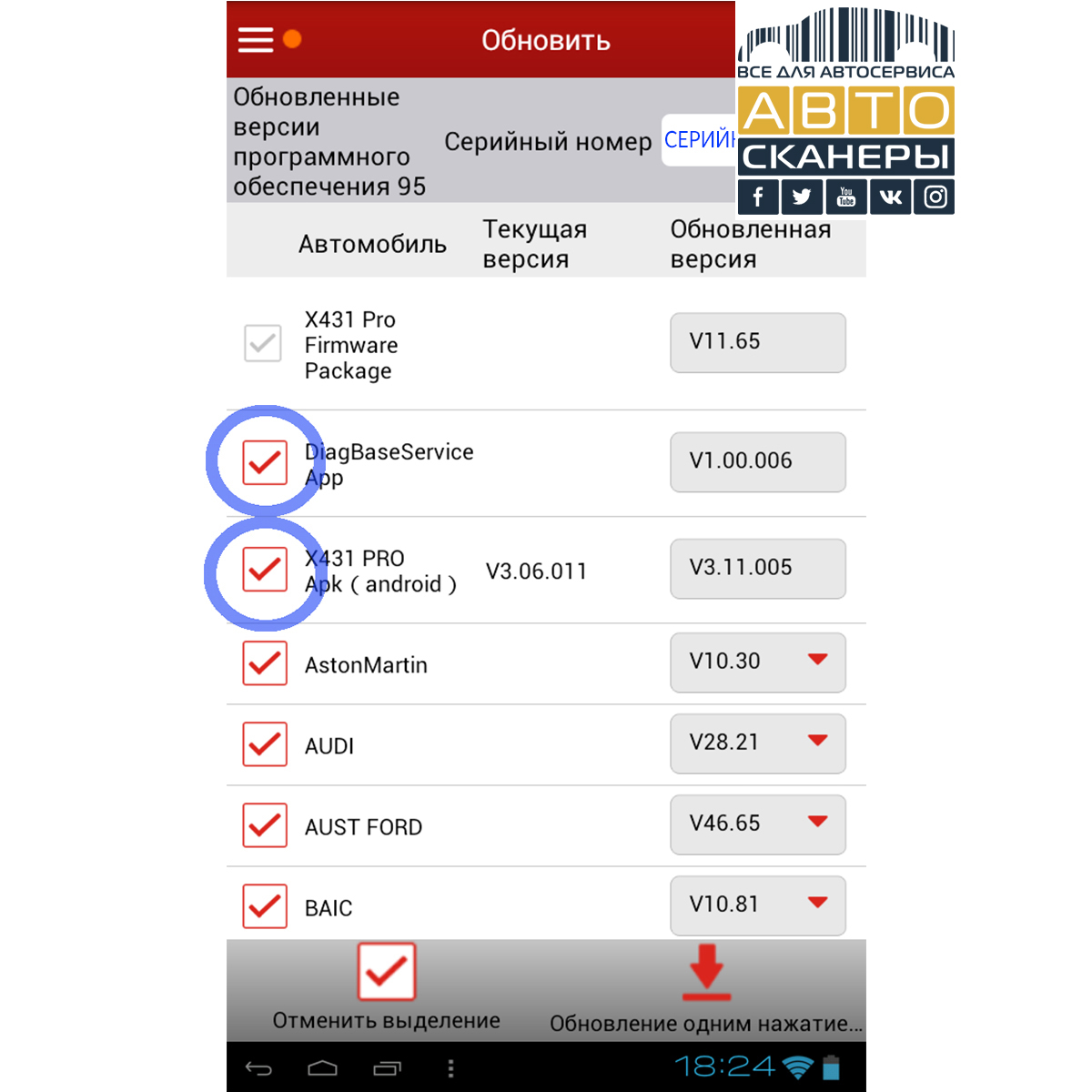
Далее выбираем Обновление программы для автосканера одним нажатием:
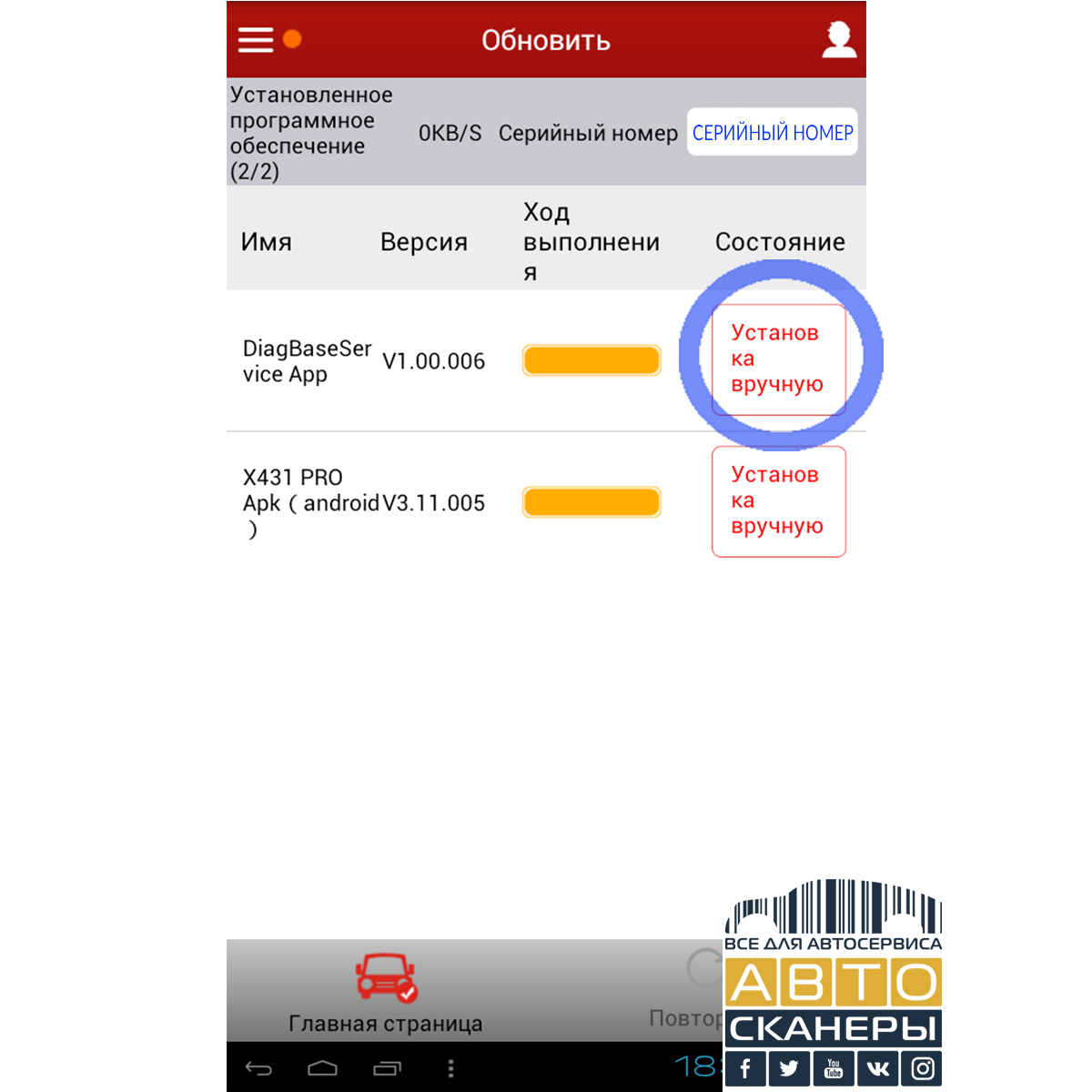
После завершения скачивания выполнения нажимаем Установить программу для автосканера DiagBaceService App в ручную и подтверждаем установку:
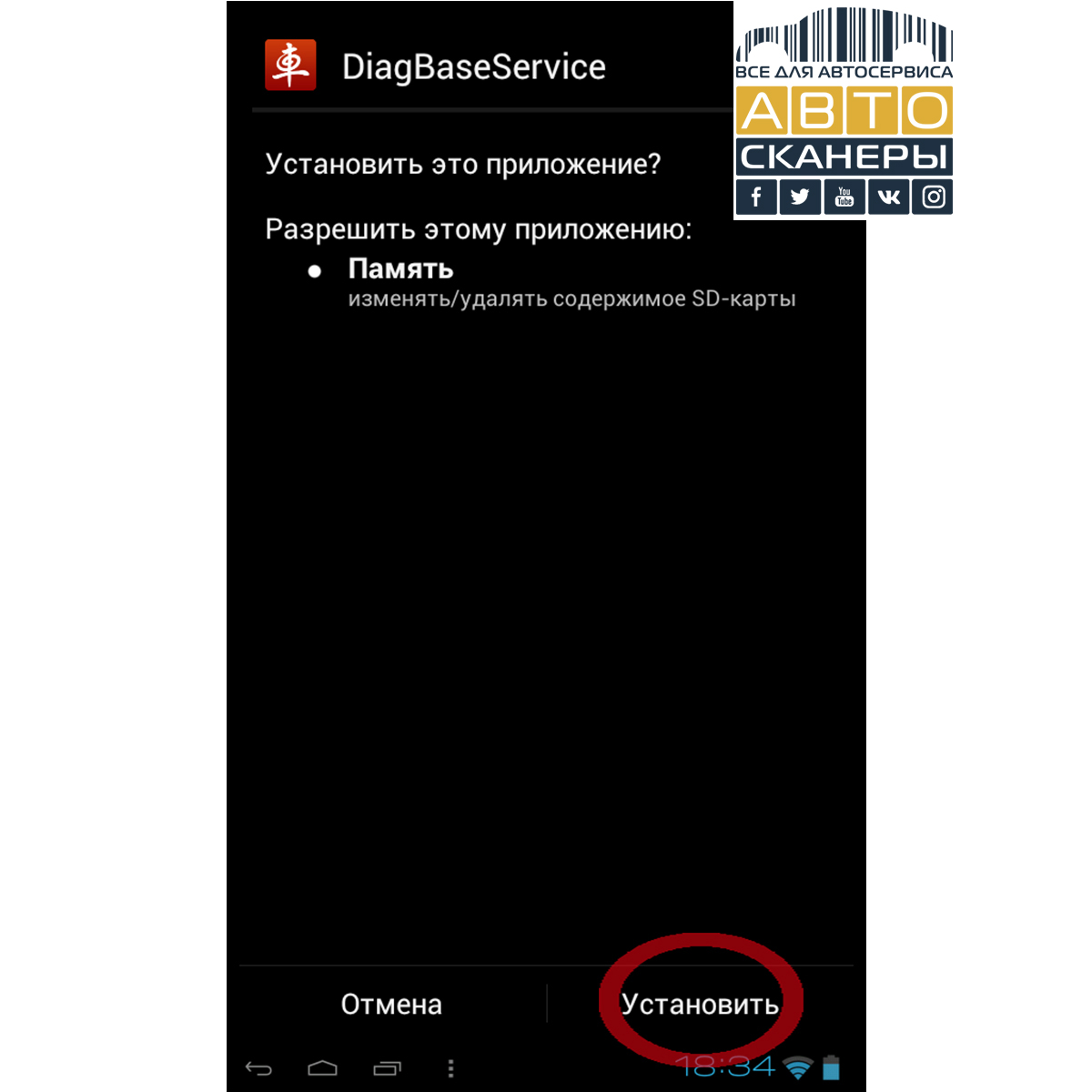
В появившемся окне нажимаем Установить программу для автосканера Diag Base Service:
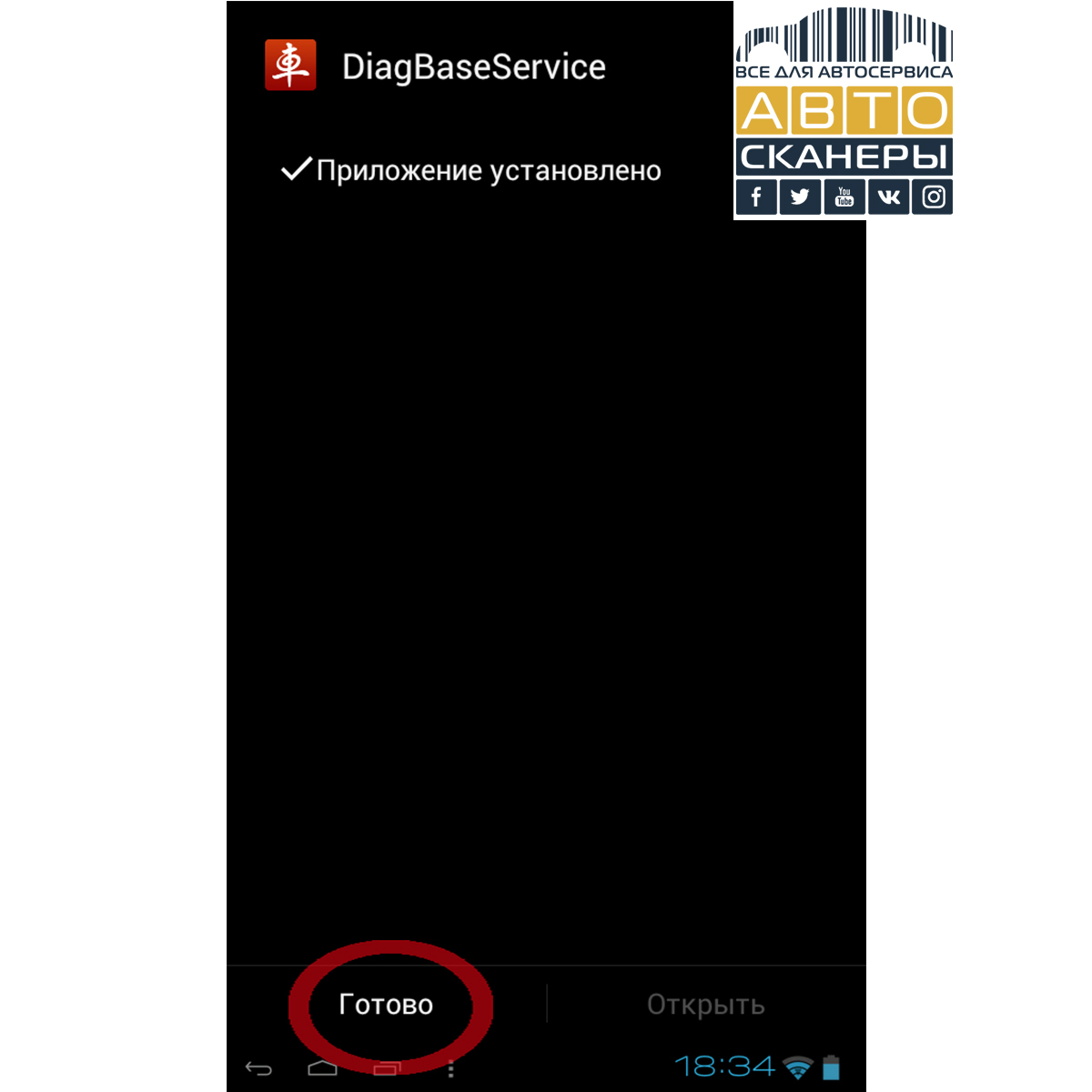
После того как установка программы для автосканера DiagBaseService завершена нажимаем Готово:
Далее нам необходимо установить программное обеспечение для автосканера X431 PRO Apk Android V3.11.005
Нажимаем на кнопку Установить ПО автосканера X431 PRO Apk вручную:
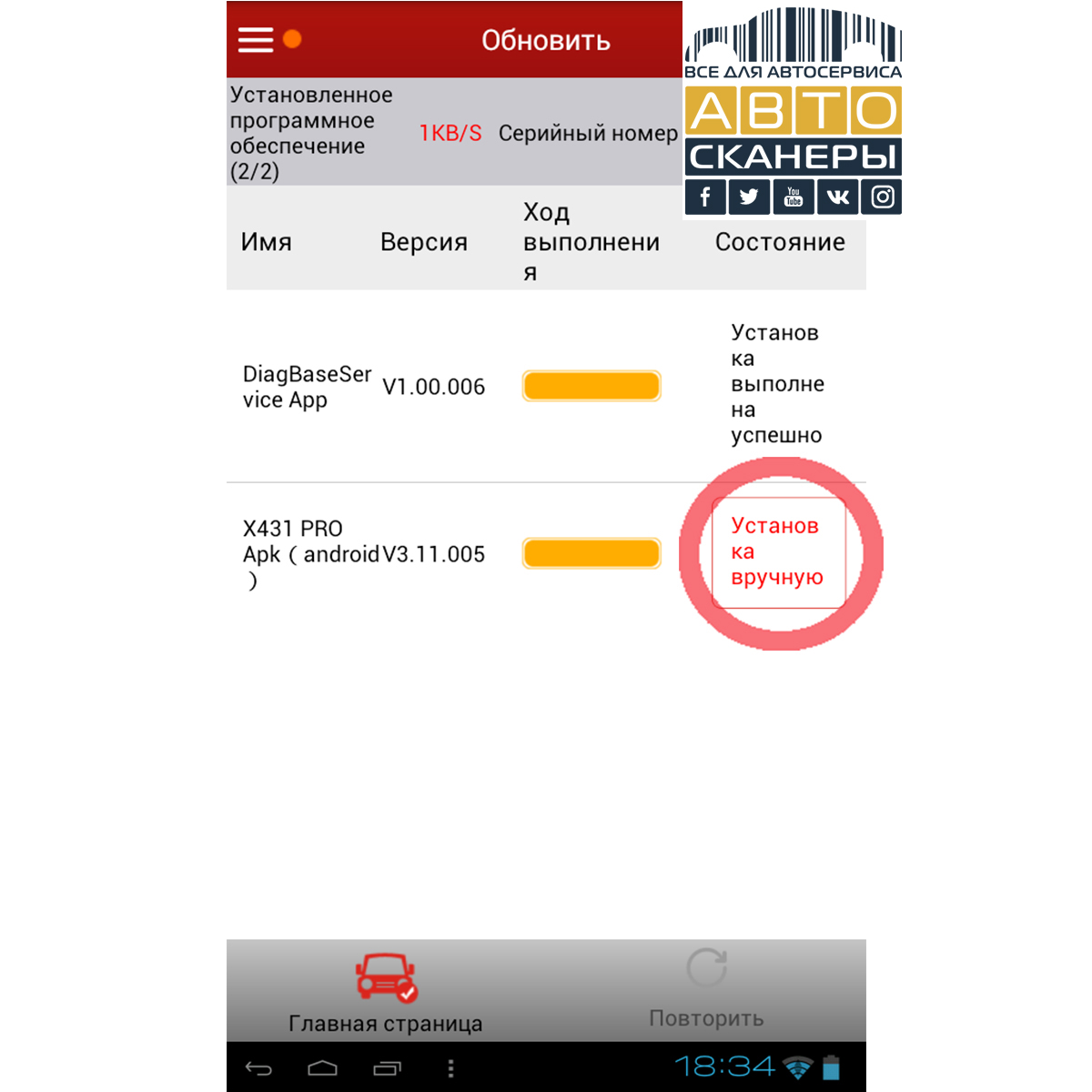
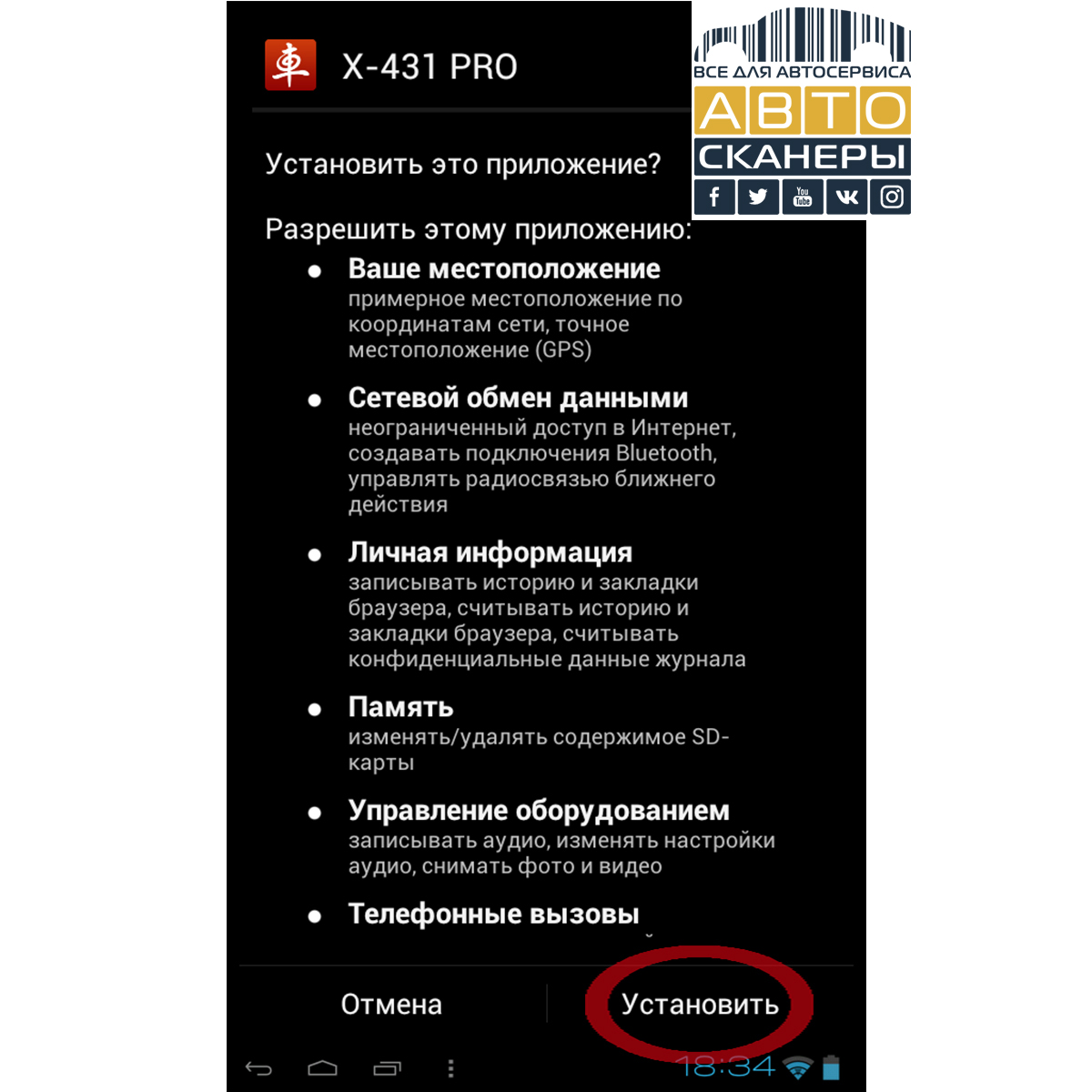
Чтобы подтвердить установку ПО автосканера x431 PRO, нажимаем Установить:
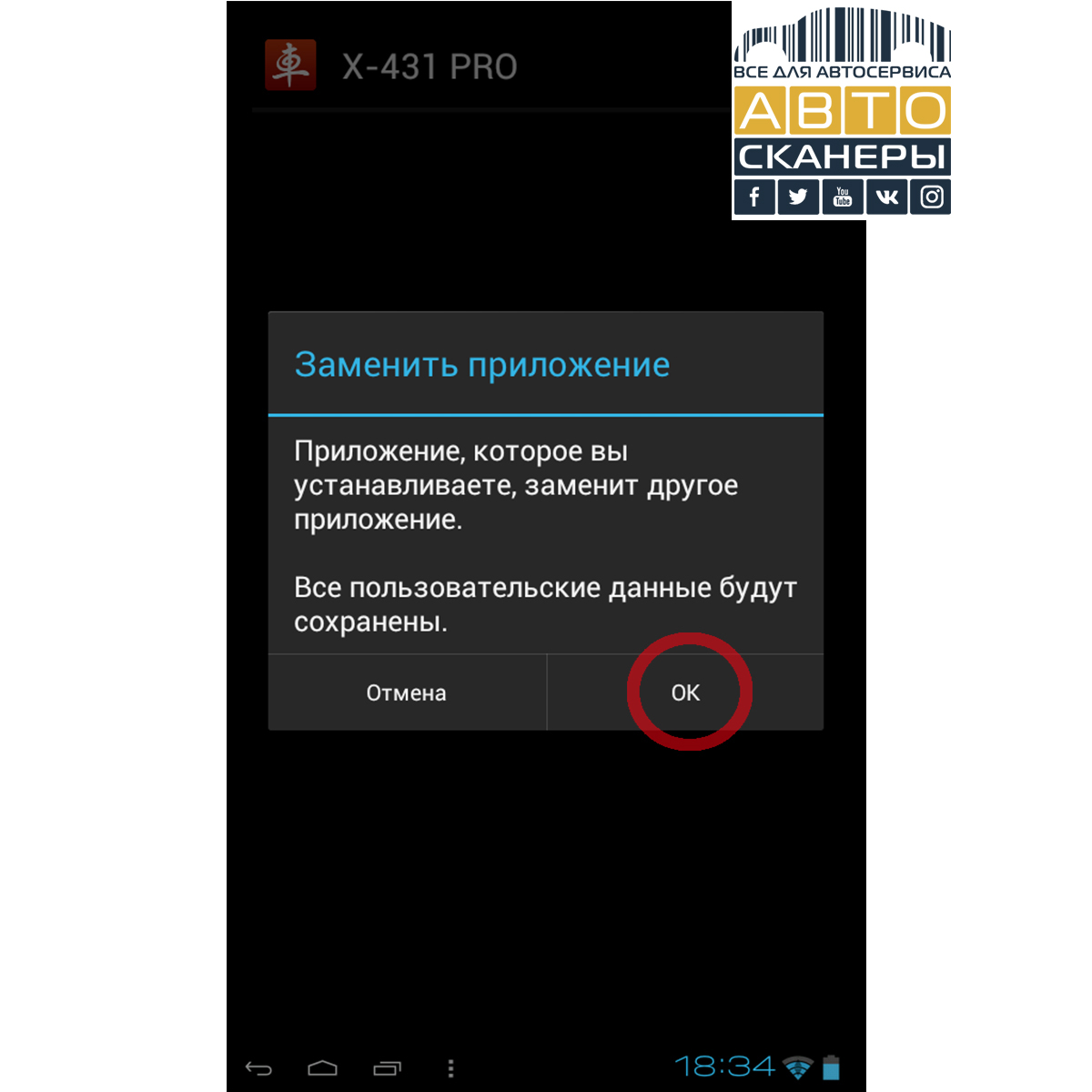
Система выдаст окно подтверждения замены программы для автосканера, нужно нажать ОК:
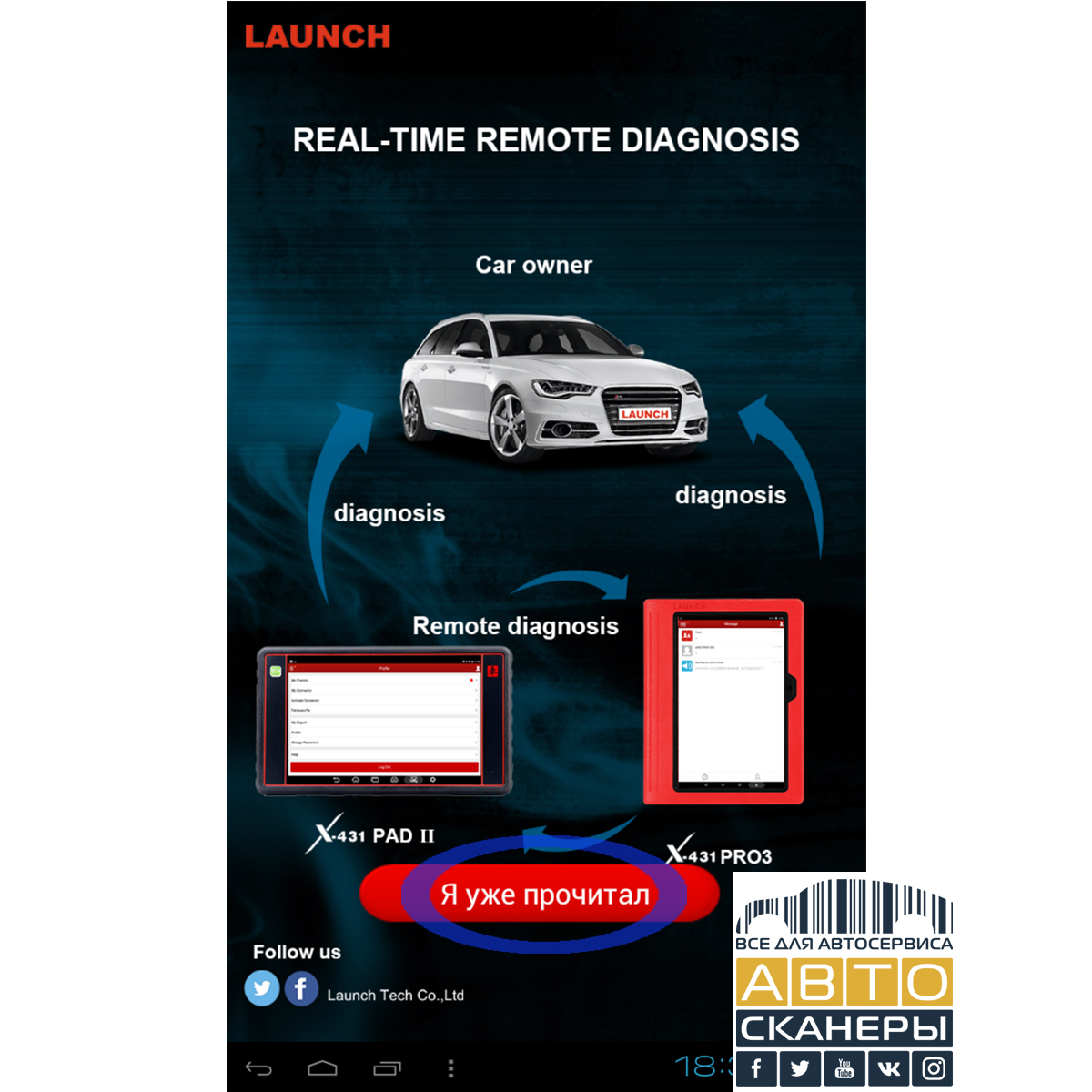
После окончания установки программного обеспечения автосканера X431 PRO, появится окно программы. Нажимаем: Я уже прочитал:
После этого, в интерфейсе программы X-431 PRO, нажимаем на кнопку вызова меню:
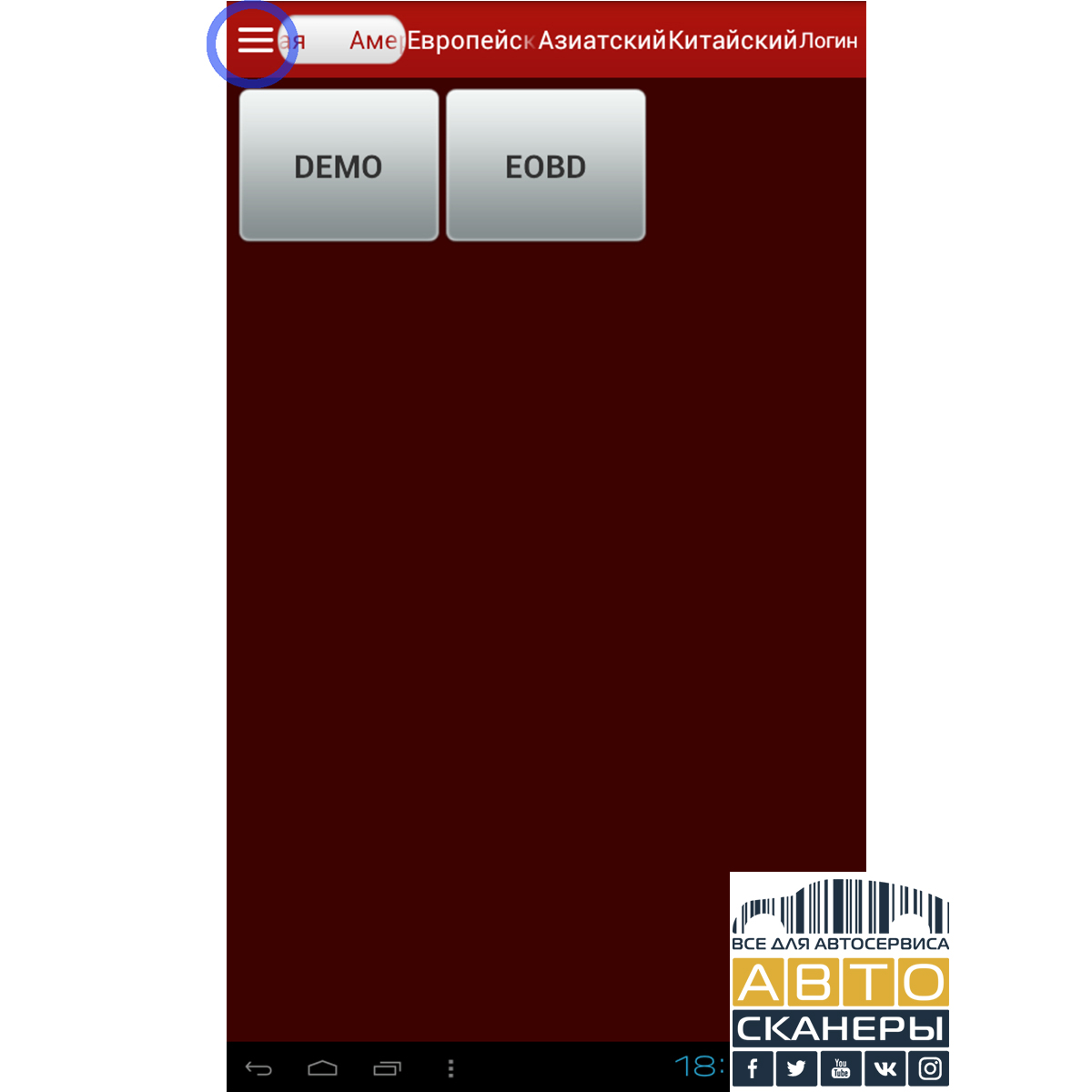
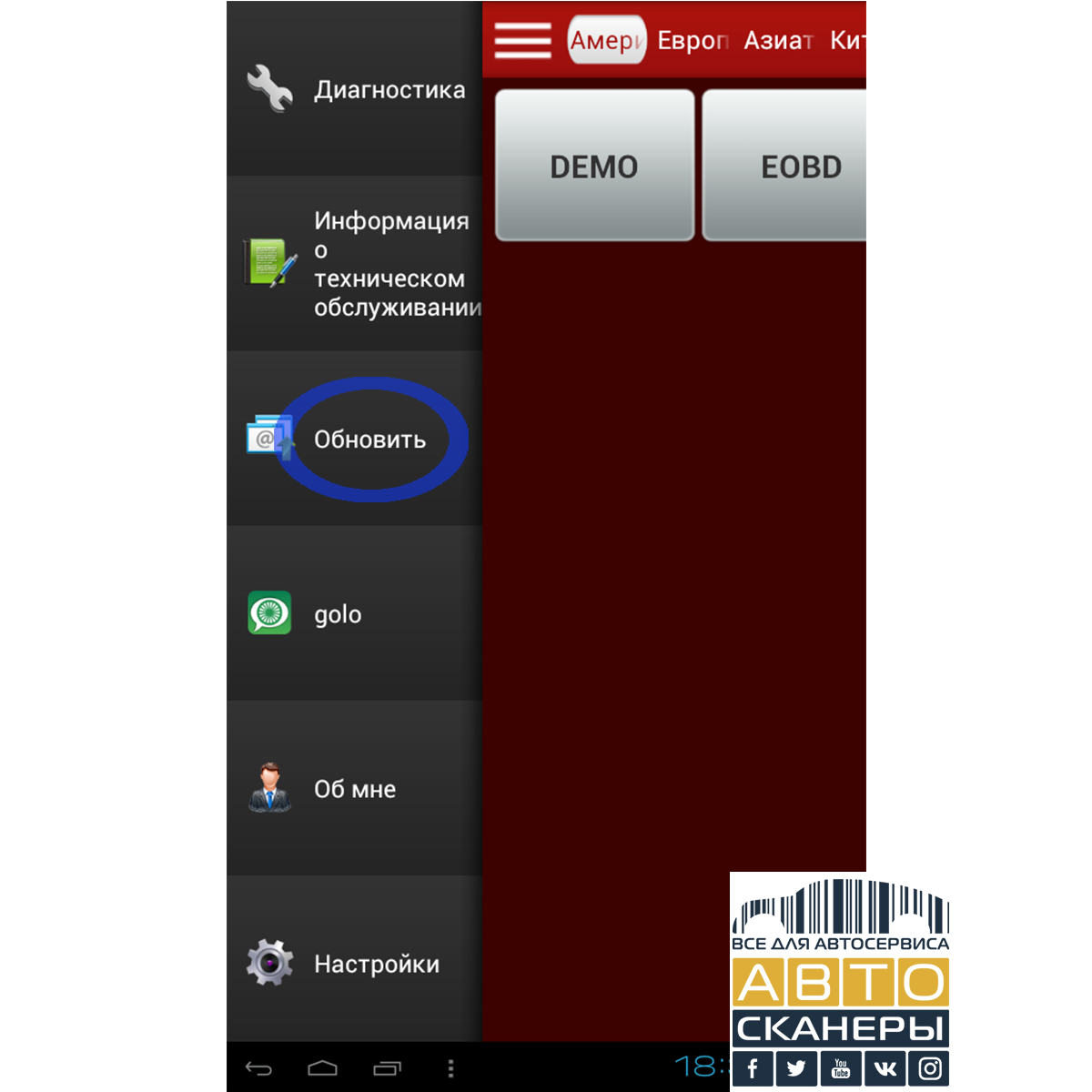
И нажимаем на Обновить ПО автосканера X431 PRO:
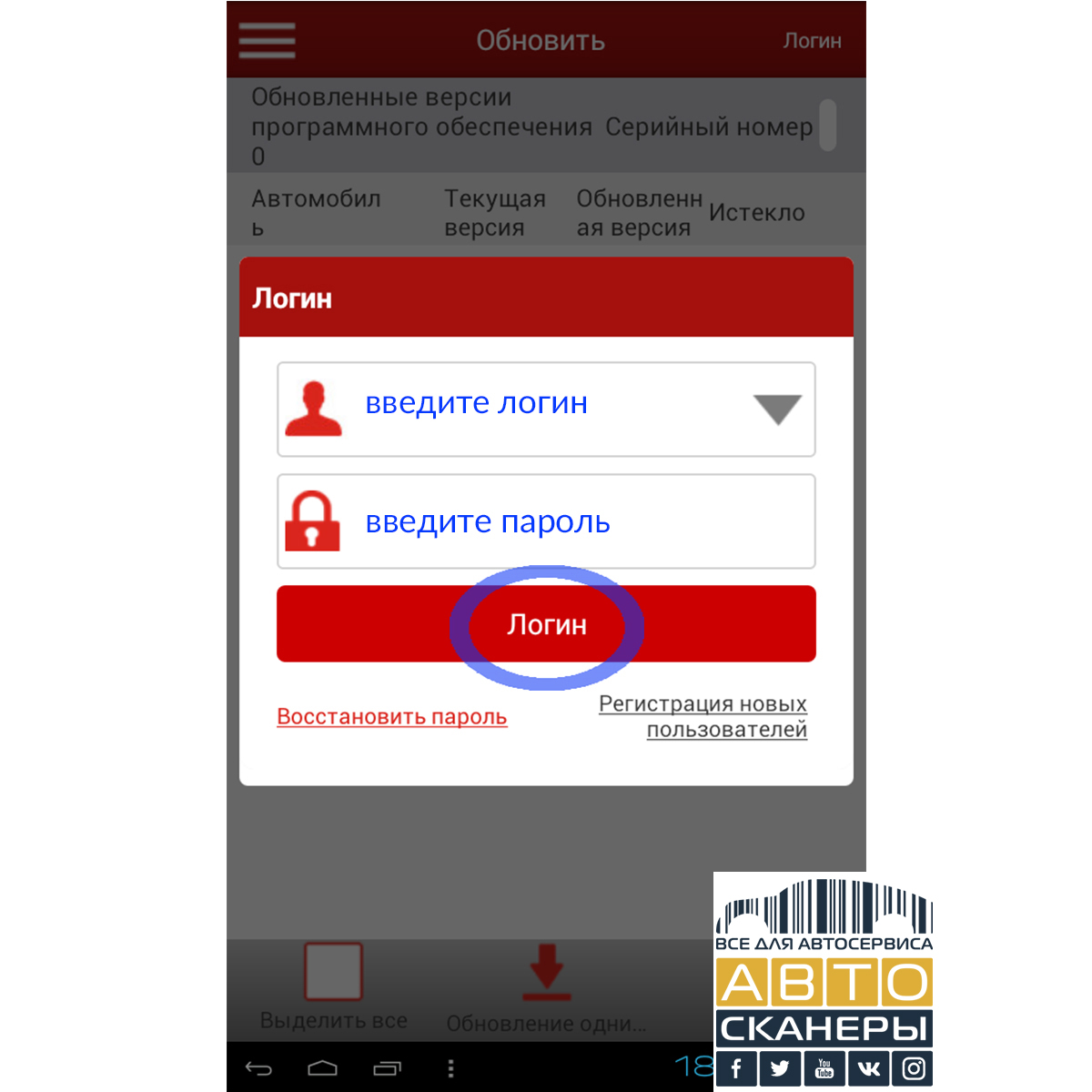
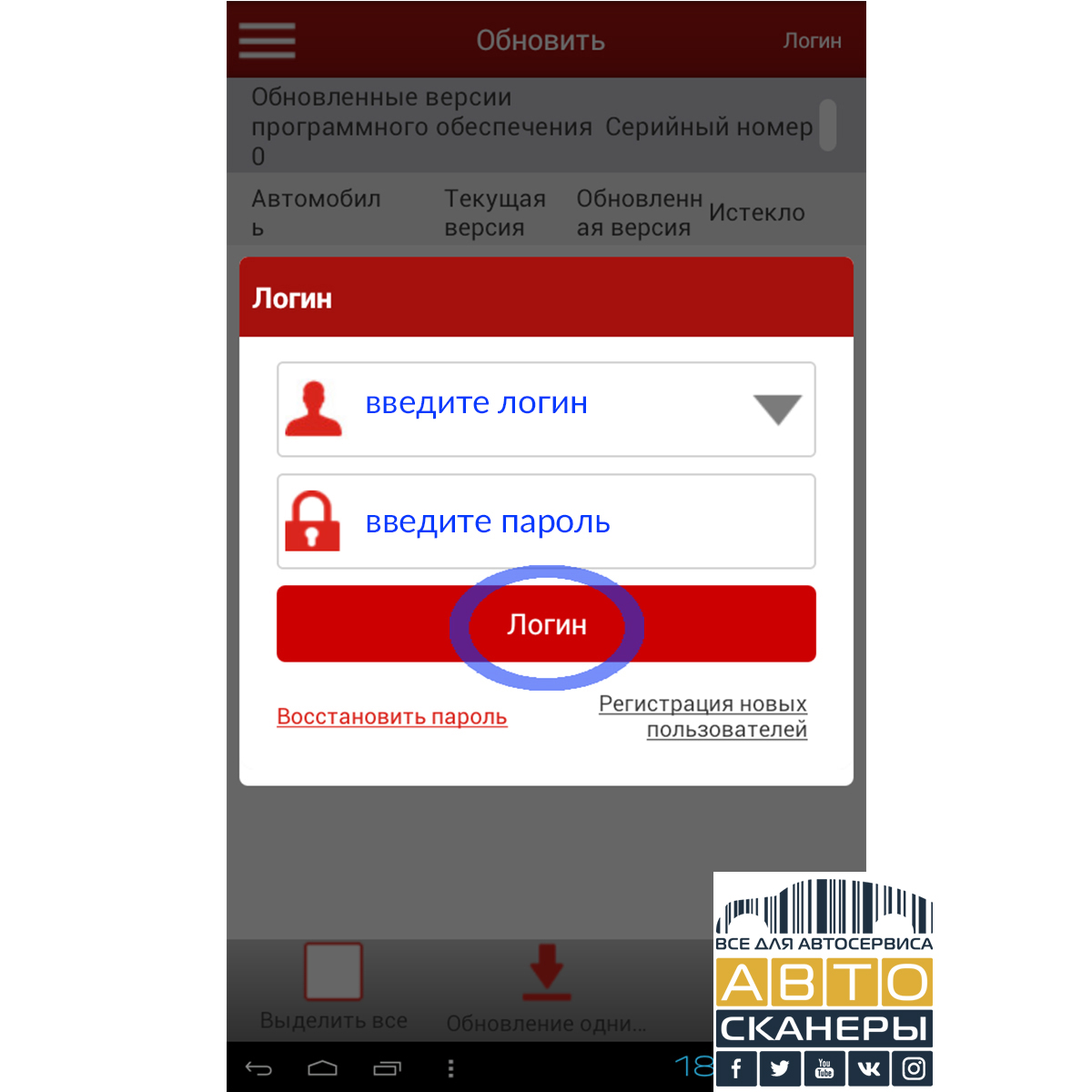
Система попросит ввести логиин и пароль.
Вводим логин и пароль, указанные при регистрации и нажимаем Логин:
После авторизации, программа для автосканера X431 покажет окно База автосканера и предложит обновить её. Нажимаем на Обновить одним нажатием:
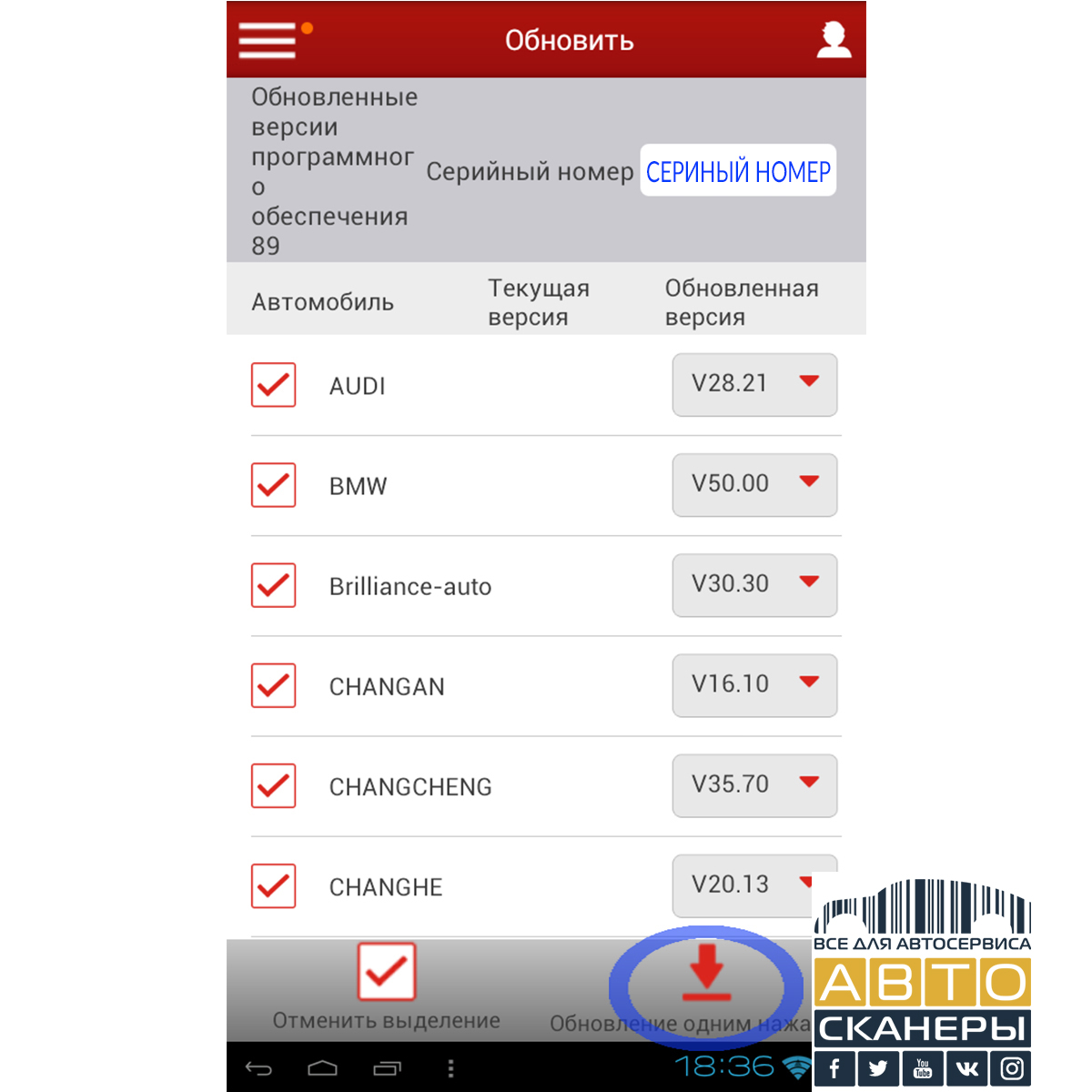
После того, как обновление сканера закончится, он полностью будет готов к работе.
Теперь Вы можете приводить диагностику с помощью мультимарочного сканера Launch X431 PRO.